エクセルの縦横入れ替えは秒速完了!コピペ&関数の完全攻略法
作成した表の縦(行)と横(列)の配置を逆にしたいとき、セルを一つずつコピー&ペーストしたり、手作業で打ち直したりしていませんか。業務の現場では「項目を行に並べたが見づらい」「印刷範囲に収まらない」といったレイアウト変更の要望が日常的に発生します。しかし、手作業での再構築は時間の浪費であるだけでなく、入力ミスの温床にもなりかねません。
実はMicrosoft Excelには、わずか数秒で縦横を反転させる機能や、元データの変更をリアルタイムで反映させる仕組みが標準で備わっています。日々の作業効率を劇的に高める基本の貼り付けテクニックから、数式が崩れるトラブルの回避策、さらには大量データを自動処理する応用ワザまで、実践的な解決手順を網羅して解説します。
📌 【この記事の重要ポイントまとめ】
- 要点1:単発の入れ替えなら「形式を選択して貼り付け」の「行列を入れ替える」機能または専用ショートカットで即座に完了する。
- 要点2:元データの修正を自動連動させたい場合は、動的配列(スピル)に対応した「TRANSPOSE関数」を活用するのが最適解。
- 要点3:結合セルやテーブル構造、相対参照の数式ズレといったトラブルも、適切な前処理とパワークエリの活用でスムーズに解消できる。
【最速3秒】コピペだけでOK!「形式を選択して貼り付け」の基本操作
もっとも手軽で直感的なのが、コピー&ペーストの拡張機能を使うアプローチです。元データをそのまま別の場所にコピーし、縦横を逆にして展開できます。
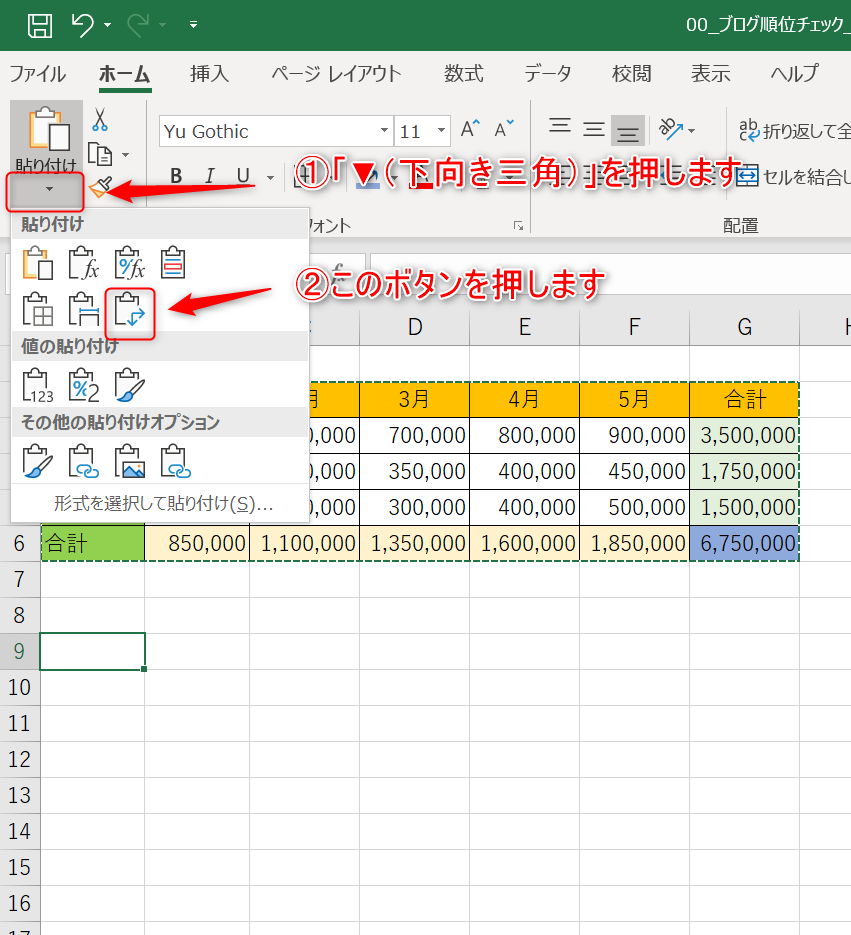
手順は極めてシンプルです。まず入れ替えたいセル範囲を選択してコピー(Ctrl + C)します。次に、配置したい先頭のセルを右クリックし、「貼り付けオプション」の中にある「行列を入れ替える」アイコンを選択するだけです。メニューから選ぶ場合は、「形式を選択して貼り付け」のダイアログを開き、「行列を入れ替える(E)」にチェックを入れて実行します。
キーボード操作だけで完結させたいビジネスパーソンには、エクセルで行列を入れ替えるショートカットが重宝します。範囲をコピーしたあと、貼り付け先のセルで「Alt → H → V → T」を順番に入力するか、「Ctrl + Alt + V」でダイアログを呼び出して「E → Enter」を押すことで、マウスに持ち替えることなく一瞬で縦横変換が完了します。
【元データと連動】TRANSPOSE関数で自動更新する表を作る方法
通常の貼り付けは「実行した時点の静止データ」をコピーするため、元の表の数値を書き換えても反転先の表には反映されません。月次レポートや集計表のように「元データが更新されたら、縦横反転した表も自動で書き換わってほしい」というケースでは、TRANSPOSE関数が真価を発揮します。
現代のExcelでは動的配列(スピル機能)が標準化されているため、数式の入力も非常にスマートです。変換先の起点となるセルに以下のように入力するだけで、必要な範囲へ自動的に展開されます。
=TRANSPOSE(A1:D10)
このExcelで縦横を逆にして連動させる方法を採用すれば、大元のデータを修正するだけで反転先の数値もリアルタイムに連動・自動更新されます。管理の手間が半減し、二重入力による整合性エラーを完全に防ぐことが可能です。
「数式が崩れる」「エラーが出る」原因と失敗しないための解決策
縦横変換を行った際に「計算結果が #REF! や 0 になってしまう」「数式が崩れて意図しないセルを参照している」というトラブルが頻発します。この数式が崩れる理由の大半は、数式内に含まれる「相対参照」のズレにあります。
通常の数式はセルの位置関係(例えば「左隣のセル」や「1つ上のセル」)を記憶しているため、行列を入れ替えると参照先の位置関係が破綻してしまいます。この現象を回避するには、以下の2つのアプローチが有効です。
1つ目は、計算式そのものを維持する必要がない場合、コピー後に「値として貼り付け」を行って数値を固定してから縦横変換を実行する方法です。2つ目は、数式を残したい場合に元の計算式で参照セルを「$A$1」のように絶対参照で固定しておく手法です。目的が「見た目のレイアウト変更」なのか「計算式の維持」なのかを見極めて使い分けることが肝要です。
結合セルやテーブルで縦横入れ替えができない場合の対処法
操作を実行した際に「この操作は結合したセルに対しては行えません」という警告が表示されたり、テーブル機能を使用している範囲で機能がグレーアウトしたりすることがあります。これらには明確なシステム上の制限が存在します。
まず結合セルの対処法ですが、Excelの仕様上、結合されたセルが含まれる範囲はそのまま行列変換できません。変換前に一度セルの結合を解除し、縦横を入れ替えて貼り付けた後に改めて必要な箇所を結合し直す必要があります。
また、エクセルのテーブルで縦横入れ替えができない原因は、テーブル構造が行(レコード)と列(フィールド)で厳密に属性管理されているためです。テーブルを縦横変換したい場合は、リボンの「テーブルデザイン」タブから「範囲に変換」を選択して通常のセル範囲に戻してから、行列の入れ替えを実行してください。
大量データや複雑な集計は「パワークエリ(Power Query)」で一発変換
数百行から数万行に及ぶ大規模なデータや、定期的に外部から取り込むCSVファイルを行列変換する場合、通常のコピペや関数では動作が重くなるリスクがあります。そこで威力を発揮するのが、Excel標準のデータ処理エンジンであるパワークエリ(Power Query)の活用です。
データ範囲を選択して「データ」タブの「テーブルまたは範囲から」をクリックし、Power Queryエディターを起動します。「変換」タブにある「行列の入れ替え」または「列のピボット解除」を選択するだけで、複雑な構造のデータであっても一瞬で正規化・変換処理が行えます。
一度クエリを作成しておけば、翌月以降に新しい元データが追加されても「すべて更新」ボタンを押すだけで自動的に行列変換が完了します。定型業務の自動化において欠かせない手法です。
スマホ版Excel(iOS/Android)で行と列を入れ替える手順
移動中や現場でiPadなどのタブレット、あるいはスマートフォン版のExcelアプリを使って作業する際も、行と列の入れ替えは可能です。
スマートフォン版での手順は次の通りです。まず対象のセル範囲を長押しして選択し、「コピー」をタップします。次に貼り付け先のセルをタップしてコンテキストメニューを表示させ、右端の「︙」や「展開アイコン」から「形式を選択して貼り付け」を選びます。その中にある「行列を入れ替える」を選択すれば、モバイル環境でも手軽に行と列を入れ替えることができます。
【エクセル 縦横 入れ替え】に関するよくある質問(FAQ)
Q1:キーボードのショートカットだけで最も速く縦横を入れ替える手順は?
A1:対象範囲をコピー(Ctrl + C)した後、貼り付け先のセルで「Alt → H → V → T」を順番に押すのが最速です。または「Ctrl + Alt + V」を押して形式を選択して貼り付け画面を開き、「E」を押してEnterを押す方法も定番です。
Q2:TRANSPOSE関数で入れ替えた表の一部だけを手動で書き換えることはできますか?
A2:できません。TRANSPOSE関数で展開されたエリアはスピル範囲として保護されているため、一部のセルだけを直接編集すると「#SPILL!」エラーが発生します。数値を個別に編集したい場合は、元データを修正するか、関数ではなく「形式を選択して貼り付け」で行列を入れ替えてください。
Q3:Mac版のExcelでも同様の操作は可能ですか?
A3:可能です。セル範囲をコピーした後、貼り付け先で右クリックして「形式を選択して貼り付け」を開き、「行列を入れ替える」にチェックを入れます。ショートカットは「Control + Command + V」でダイアログを呼び出せます。
まとめ:業務効率化を加速させる2026年最新のExcelスキル
エクセルにおける表の縦横入れ替えは、用途に応じて「静的なコピペ」と「動的な関数連動」、そして「自動化を担うパワークエリ」を使い分けるのが最も効率的です。
一度きりのレイアウト修正であればショートカットを駆使した「形式を選択して貼り付け」、元データの更新が続く集計表であれば「TRANSPOSE関数」、そして大規模データであれば「パワークエリ」というように、状況に応じた最適なアプローチを選択してください。手作業の打ち直しから脱却し、スマートなデータ処理で日々のデスクワークを劇的にスピードアップさせましょう。 (出典: エクセル 縦横 入れ替え(Yahoo!ニュース))

情報を整理して届けることが得意なWebディレクター。ユーザー視点に立った記事作成を目指しています。
