スマホの共有マークはどれ?形の違いと消えた時の対処法を徹底解説
友人に面白いWebページを教えたいときや、撮影した写真を家族に送りたいとき、画面のどこを押せばいいのか迷った経験はないでしょうか。スマートフォンやPCの画面上にはさまざまなアイコンが並んでいますが、他者や別アプリへデータを渡す入り口となるのが「共有マーク」です。
直感的に操作できるはずのスマートフォンでありながら、iPhoneとAndroidでアイコンの形が全く異なるため、端末を変えたり他人のスマホを操作したりした際に「ボタンが見当たらない」と戸惑う人が後を絶ちません。今回は、共有マークの基本的な見分け方から、見失った場合の探し出し方、アイコンが表示されなくなったトラブルの解決策までを分かりやすく整理しました。
📌 【この記事の重要ポイントまとめ】
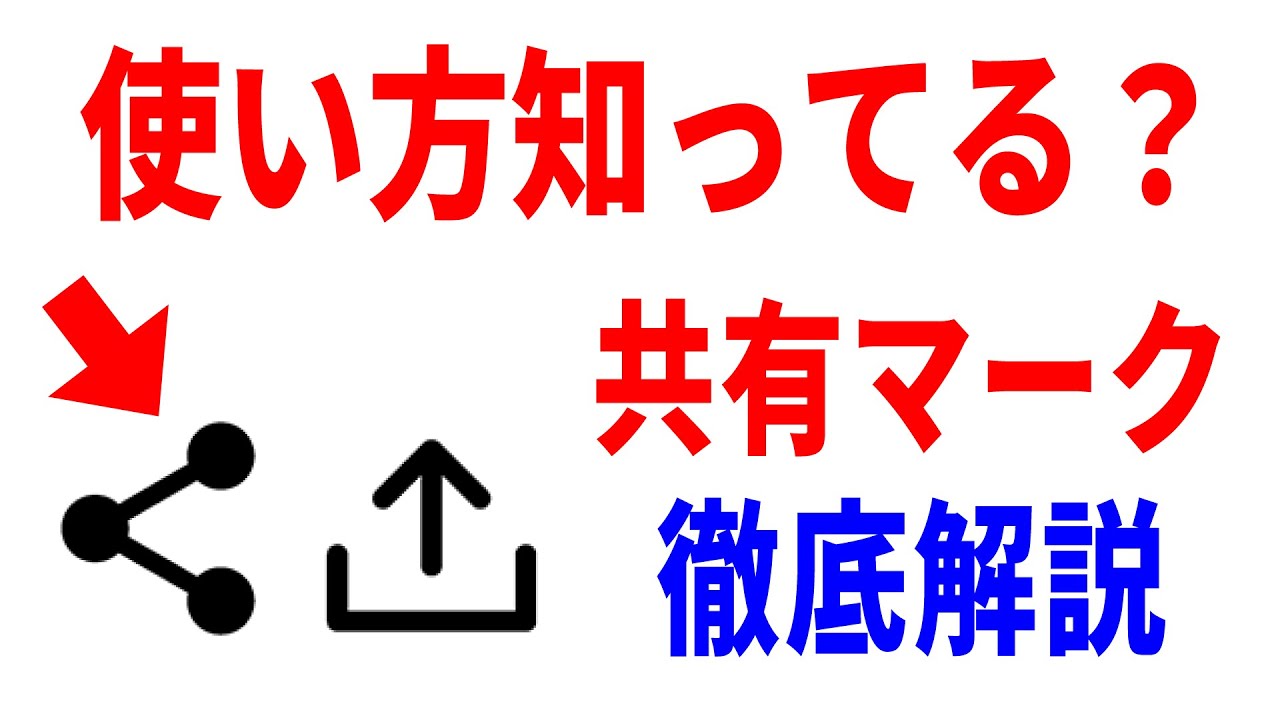
- 要点1:iPhoneは「四角から上向き矢印」、Androidは「線で結ばれた3つの点」が標準の共有マーク。
- 要点2:写真アプリでは画面下部、Webブラウザでは画面上下のツールバーに配置されるのが基本設計。
- 要点3:マークが消えた場合は、アプリの一時的な不具合・コンテンツの著作権保護・アクセス権限の制限が主な原因。
【なぜ形が違う?】iPhoneとAndroidで共有マークが全く異なる決定的理由
スマートフォンの操作で多くの人がつまずくのが、OSによるデザインの違いです。プラットフォームごとに採用しているデザイン言語と、機能に対する捉え方が根本から異なっています。
Appleが展開するiOSにおいて、iPhone共有マークは四角に上矢印が組み合わされた形状をしています。このデザインには「現在開いている枠組み(アプリやファイル)から、外の世界へデータを送り出す」というメタファーが込められています。ユーザーが直感的に「外へ書き出す」「別のアクションへ移す」と認識しやすいシンボルとして、iOSの初期から一貫して採用され続けています。
一方、Googleが主導するAndroid共有マークは3つの点と線で構成された幾何学的なデザインが特徴です。これはコンピュータネットワークの「ノード(結節点)が繋がる構造」を抽象化したもので、Googleが提唱した「マテリアルデザイン」の思想を忠実に反映しています。人と人、端末と端末がハブを介して結びつくイメージをアイコン化したものであり、オープンな共有関係を象徴しています。
どちらも「外部にデータを送る」という目的は共通していますが、Appleは「手元の箱から外へ飛び出す動作」、Googleは「ネットワークの結びつき」に視覚的な重きを置いて設計された結果、まったく異なる2つのマークが共存することになりました。
【どこにある?】写真アプリやWebブラウザで共有マークを探す基本ルール
目的のページや写真を開いているのに「共有マークがどこにあるか分からない」という事態は頻繁に起こります。表示場所にはUI設計上の共通ルールが存在するため、配置の傾向を把握しておくとスムーズに見つけ出せます。
スマートフォンの写真で共有マークがどこにあるか探す場合、画面を1回タップしてメニューバーを表示させるのが第一歩です。iPhoneの「写真」アプリでは画面の左下に四角と上矢印が表示され、Androidの「Google フォト」などでは画面下部に3つの点と線のアイコン、あるいは「共有」というテキストが並びます。全画面表示のときはメニュー類が非表示になる仕様が多いため、まずは画面中央を軽くタップして操作バーを呼び出す動作を意識してください。
Webブラウザの場合は、ブラウザの種類とOSの組み合わせで位置が分かれます。iPhoneの標準ブラウザであるSafariでは、画面下のツールバー中央に配置されています。一方、Chromeを利用している場合は、画面右上の「︙(三本点メニュー)」の中に格納されているケースが多く、ワンタップで直接マークが見えない構造になっています。見当たらないときは、画面の最下部か、右上隅にあるサブメニュー内を探すのが鉄則です。
【基本の使い方】AirDropからLINEへ!失敗しないスマホの共有手順
共有アイコンを見つけたら、あとは送り先を選ぶだけのシンプルな仕組みです。しかし、送信先アプリの選択肢が多いため、用途に応じた最適なルートを把握しておくと作業効率が格段に上がります。
スマホの共有ボタンの使い方として最も使用頻度が高いのが、メッセージアプリへの転送です。たとえば、Webで見つけたニュース記事をLINEで送りたい場合、共有マークをタップすると画面下部から「共有シート」と呼ばれるメニューがせり上がってきます。ここからLINEのアイコンを選択し、送信先の友だちやグループにチェックを入れて転送を実行するのがLINEでの共有マークを使った送り方の基本フローです。URLをわざわざコピーしてトーク画面に貼り付ける手間が省けます。
また、Apple端末同士で近距離にいる相手へ大容量の写真や動画を送るなら、AirDropの共有マーク経由が最速の選択肢です。共有シートの最上段に周囲の対象デバイスが表示されるため、相手の端末名をタップするだけで元画質のまま一瞬で転送が完了します。BluetoothとWi-Fiを組み合わせたこの機能は、メール添付の容量オーバーに悩まされる場面でも威力を発揮します。
【ビジネスでも必須】Googleドライブや主要アプリの共有アイコン種類と見分け方
プライベートの連絡だけでなく、仕事の共同作業においても共有機能は欠かせません。ビジネスシーンで広く利用されるクラウドストレージや各種SNSでは、独自のシンボルが割り当てられているケースが目立ちます。
代表的な例が、クラウド上のファイル管理で使われるGoogleドライブの共有マークです。Googleドライブ内では、通常のAndroid共有マークとは別に「人型のシルエットにプラス記号(+)」が付いたアイコンや、「リンク(鎖)の輪」を模したマークが多用されます。これは単にデータを送信するだけでなく、「他人に閲覧・編集権限を付与する」という共同編集の文脈を持つためです。
さらに、世の中に存在する共有アイコンの種類を整理すると、大きく以下の4パターンに分類できます。
【代表的な共有アイコンのタイプ】
・矢印型(iOS系):四角形から上向き矢印、あるいは右に曲がった矢印(SNSのリポストや転送)
・分岐ノード型(Android系):点と線がくの字状に結ばれたアイコン
・人物追加型(クラウド系):人の形に「+」が添えられたもの(権限共有)
・リンク型(Web系):鎖の輪を模したアイコン(URLリンクの生成・コピー)
このように、アイコンの造形によって「その場で相手にデータを送る」のか「アクセス権を渡す」のかという共有マークの意味が微妙に分かれています。意図しない相手に編集権限を渡してしまわないよう、マークの意図を正しく見極める視点が欠かせません。
【消えた・出ない】共有マークが表示されない理由と今すぐ試せる対処法
「いつもあったはずの共有マークが消えてしまった」「押しても反応しない」というトラブルも珍しくありません。故障を疑う前に、システムやアプリ側の設定を確認することで解決する場合が大半です。
共有マークが表示されない理由として、まず確認すべきは「コンテンツ自体の共有制限」です。銀行系アプリ、有料の動画配信サービス、一部の電子書籍やセキュリティで保護されたPDFなどは、不正コピーや情報漏洩を防ぐ目的で開発元が共有メニューを意図的に無効化しています。この場合、端末側の問題ではなく仕様であるため共有マークは現れません。
保護されていない通常のページや写真であるにもかかわらず共有マークが出ない時の対処法としては、以下のステップを順に試してください。
1. アプリのタスクキルと再起動
メモリの逼迫やバックグラウンド処理の遅延により、UIが正常に描画されていない可能性があります。該当アプリを完全に終了させてから再度開きます。
2. 端末本体の再起動
一時的なOSの動作エラーであれば、スマートフォンの再起動によってキャッシュがクリアされ、正常にアイコンが表示されるようになります。
3. アプリおよびOSのアップデート
古いバージョンを使い続けていると、新機能やUIの変更に伴う表示バグが発生することがあります。App StoreやGoogle Playストアでアプリを最新の状態に更新してください。
4. アクセス権限の再確認
特に写真アプリなどでは、端末の設定メニューから「写真へのフルアクセス」が許可されているか確認します。権限が制限されていると、共有機能そのものがグレーアウトすることがあります。
【共有マーク】に関するよくある質問(FAQ)
Q1:共有マークを押すと、すぐに相手へ送信されてしまいますか?
A1:マークを押しただけでは送信されません。共有マークをタップすると、まず「どのアプリで」「誰に送るか」を選ぶ選択画面(共有シート)が開きます。送信相手やアプリを確定し、送信ボタンを押すまでは相手に届かないため、安心してマークを押して問題ありません。
Q2:パソコンのブラウザには共有マークがありませんか?
A2:パソコンでも利用可能です。Google ChromeやMicrosoft Edgeなどのデスクトップ版ブラウザでは、アドレスバーの右端付近に小さな共有アイコンが配置されています。見当たらない場合は、ブラウザ右上のメニュー一覧(︙や…)から「共有」を選択するか、URLを直接コピーして送付します。
Q3:共有シートに出てくる連絡先の候補を非表示にできますか?
A3:非表示に設定できます。iPhoneの場合は「設定」>「Siriと検索」から「共有時に提案を表示」をオフにすることで、共有シート上部に並ぶLINEやメッセージの個別連絡先を消去できます。人前で画面を操作する際のプライバシー保護に役立ちます。
まとめ:共有マークの仕組みを理解してスマホをさらに快適に使いこなそう
スマートフォンの画面に何気なく配置されている共有マークは、デバイス間の連携やコミュニケーションを滑らかにするための重要なハブです。iPhoneの「四角と矢印」、Androidの「点と線」という見た目の違いに惑わされず、その根底にある役割を押さえておけば、どのような端末でも迷わず操作できるようになります。
もし画面からマークが見当たらなくなった場合でも、画面のタップ操作によるメニュー呼び出しや再起動など、基本的な手順を踏むことで大半のトラブルは回避できます。直感的なデータ共有をマスターして、日々の情報交換をよりスマートに進めてみてください。 (出典: 共有 の マーク(Yahoo!ニュース))


SEOライティングとマーケティング戦略の専門家。分かりやすい解説記事で定評があります。
