アプリ削除で課金が継続?消せない原因と完全アンインストール法
スマートフォンの容量不足を解消しようと、使わなくなったアプリを画面から消したはずなのに、なぜかストレージ容量が減らない。それどころか、毎月クレジットカードから利用料金が引き落とされ続けている――。こうしたトラブルに関する相談が、2026年を迎えた現在も後を絶ちません。
実は、多くのユーザーが無意識に行っている「画面から消す」操作は、端末内のプログラムを完全に消去するアンインストールとは異なるケースが多々あります。放置すると個人情報の流出や無駄な出費につながる危険性も潜んでいます。端末別の正しい消去手順から、思わぬ落とし穴を回避する実践的なテクニックまでを詳しく紐解いていきます。
📌 【この記事の重要ポイントまとめ】
- 要点1:アイコンを消しただけでは有料サブスクリプションの課金は止まらず、別途解約手続きが必須となる。
- 要点2:iPhoneの「Appを取り除く」と「削除」、Androidの「アンインストール」と「無効化」の違いを理解することが完全消去の鍵。
- 要点3:標準アプリが消せない原因や容量が減らない現象は、キャッシュの残留やシステム権限の設定を見直すことで解決できる。
【罠の真相】アプリを消しても課金が続く?サブスク自動更新とデータ残存の仕組み
「アプリを長押しして消去したから、もう安心」と思い込むのは非常に危険です。特に注意したいのが、有料プランの自動更新が続くトラブルです。アプリ削除 サブスクリプション 自動更新 解約は連動しておらず、アプリ本体を端末から消しても、Apple IDやGoogleアカウントに紐づいた定期購読契約は有効なまま残ります。課金を止めるには、各OSのアカウント管理画面から個別にサブスクリプションのキャンセル処理を実行しなければなりません。
もう一つの盲点が、アプリ アンインストール データ 残る 真相です。アプリを消去しても、サーバー側に保存されたアカウント情報やログインセッションは消えません。ゲームのセーブデータやマッチングアプリの会員情報などは、アプリを再インストールすればそのまま復元されるケースが一般的です。もし完全に自身の情報を抹消したいのであれば、アンインストールを行う前にアプリ内の設定から「アカウント退会・削除」を完了させておくことが鉄則です。
また、ホーム画面から削除 アンインストール 違いを混同しているケースも目立ちます。ホーム画面上のアイコンを消す操作は、単にショートカットを非表示にしただけであり、アプリ本体は「Appライブラリ」や端末内のストレージにそのまま鎮座しています。これでは本体の容量は1バイトも削減されません。
【iPhone編】「削除」と「取り除く」の違いとストレージ容量を空ける完全手順
iOS端末で空き容量を確保する際は、提供されている2つの消去機能の違いを正しく把握する必要があります。iPhone アプリ 削除と取り除く 違いは明確です。
「Appを取り除く」を選択すると、アプリの本体プログラムのみが消去され、書類やデータ(セーブデータや設定内容)はiPhone内部に保持されます。後から再インストールした際に元の状態から再開できる利点がある反面、データ容量が大きいアプリでは十分な空き容量を確保できません。一方で「Appを削除」を実行すると、本体プログラムに加えて内部に保存されたローカルデータも一括で完全消去されます。
もしアプリ アンインストール 容量 減らない 原因に直面しているなら、設定アプリの「一般」>「iPhoneストレージ」を開き、目的のアプリから「Appを削除」を選択してください。なお、過去にインストールした記録自体を整理したい場合は、App Store アプリ 履歴 非表示の設定を活用することで、購入履歴リストをすっきりと整理できます。
【Android編】アプリの完全消去とGoogle Playを活用した管理術
多種多様なメーカーから端末が登場しているAndroidでは、機種ごとにホーム画面の挙動が異なります。ホーム画面でアイコンを長押しして「削除」を選んでも、それは単なるランチャー画面からの除去に過ぎない場合が多いため注意が必要です。
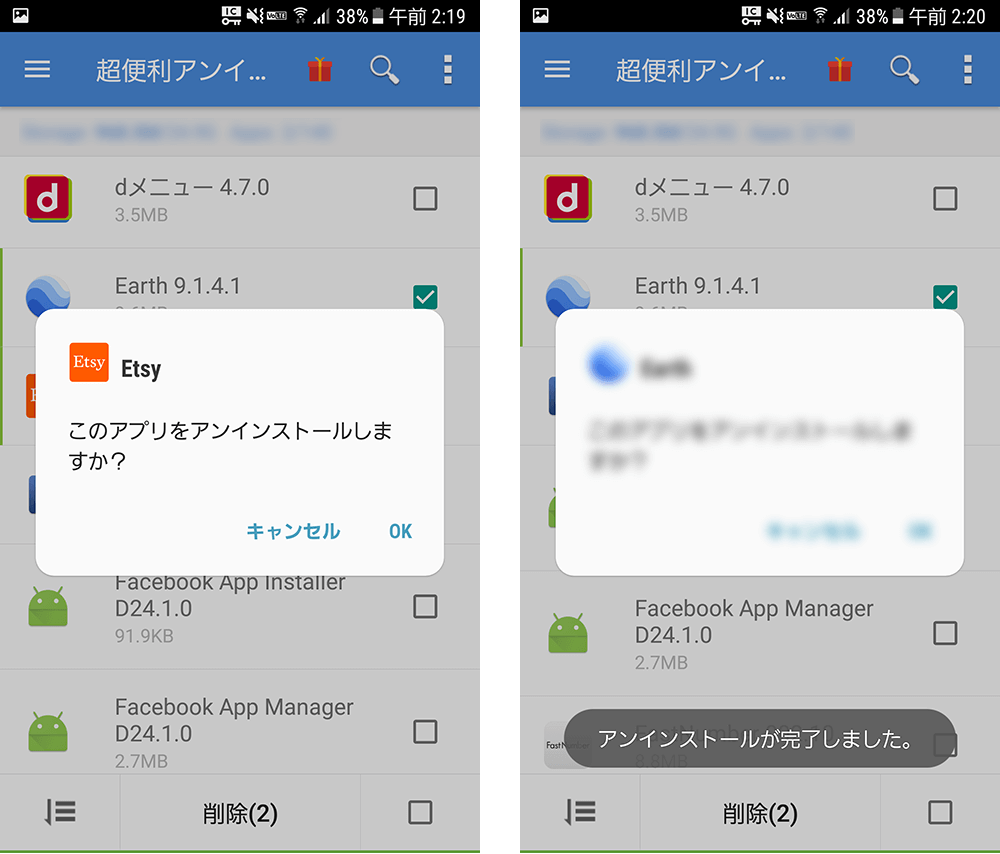
Android アプリ アンインストール 完全削除を確実に行うには、設定メニューの「アプリ」一覧から対象アプリを選び、「アンインストール」をタップします。より徹底的に残存ファイルを消し去りたい場合は、アンインストールを実行する直前に「ストレージとキャッシュ」項目から「キャッシュを消去」および「ストレージを消去」を実行しておくことが効果的です。これにより、内部ストレージ深層に残りがちな一時ファイルの一括排除が可能です。
複数の不要アプリを一挙に整理したいなら、Google Play アプリ アンインストール 再インストールの管理機能を活用するのが合理的です。Google Playストアの「アプリとデバイスの管理」を開けば、インストール済みアプリを容量順に並べ替え、チェックボックスに印をつけて一括でアンインストールできます。
【消せない原因】標準アプリや管理者権限でアンインストールできない時の無効化手順
ゴミ箱アイコンが表示されない、あるいはアンインストールの選択肢がグレーアウトしている場合、そこには明確な理由が存在します。アプリ アンインストール できない 理由として代表的なものは以下の3点です。
第一に、キャリアや端末メーカーが初期状態から組み込んでいるプリインストールアプリです。システムの根幹に関わる標準アプリ 消せない 無効化 手順としては、設定のアプリ詳細画面から「無効化」を選択します。無効化を実行すれば、バックグラウンドでの動作や自動アップデートが停止し、メモリの浪費を抑えられます。
第二に、セキュリティアプリや社用端末の管理システムに設定される「デバイス管理アプリ(機器管理機能)」の権限です。この権限が付与されている間はアンインストールがブロックされるため、端末のセキュリティ設定から該当アプリの管理者権限を解除した上で削除を行う必要があります。第三に、iPhoneの「スクリーンタイム」による機能制限です。「コンテンツとプライバシーの制限」内で「Appの削除」が許可されているかを確認してください。
【2026年最新】端末売却や乗り換え前に行うアプリ完全消去の注意点
スマートフォンの買い替えや下取りが日常化した今、2026年最新 アプリ 完全消去 注意点を押さえておかなければ重大なトラブルを招きます。安易なアンインストールによって取り返しのつかない事態に陥りやすいのが、認証・金融系アプリです。
Google Authenticatorなどの「2要素認証(ワンタイムパスワード)アプリ」は、認証設定を新しい端末へ移行する前に旧端末からアプリを消去してしまうと、紐づいていた各種Webサービスへ一切ログインできなくなります。同様に、モバイルSuicaや電子マネー、暗号資産ウォレットなども、アプリ削除前に預け入れ手続きや秘密鍵(シードフレーズ)のバックアップが欠かせません。
端末を手放す際は、個別にアプリを消すだけでは不十分です。各クラウドサービスからサインアウトした上で、端末全体の「初期化(工場出荷状態へのリセット)」を実施することがセキュリティ上の必須要件です。
【アプリのアンインストール】に関するよくある質問(FAQ)
Q1:アプリをアンインストールすると、友だちリストや購入履歴などのデータは消えますか?
A1:LINEや通販アプリのようにサーバー側でアカウント管理されているサービスは、再インストール後にログインすればデータが復元されます。ただし、端末ローカルにのみ保存されるデータは完全に消去されるため、事前に引き継ぎ設定の確認が必要です。
Q2:アンインストールしたアプリをもう一度使いたい場合、再度お金を払う必要がありますか?
A2:有料の買い切りアプリであっても、同一のApple IDやGoogleアカウントを使用していれば、追加料金なしで何度でも再ダウンロードが可能です。
Q3:アプリを消したのにスマホの動作が重いままなのはなぜですか?
A3:アンインストール後もシステムキャッシュが残っていたり、OSの一時領域が解放されていなかったりすることが原因です。アプリ整理後は一度スマートフォンの再起動を行うことで、メモリ領域が適切にリフレッシュされます。
まとめ:正しいアンインストール手順でスマホの快適性と安全を守る
スマートフォンのストレージ整理は、単に画面のアイコンを減らす作業ではありません。サブスクリプションの課金解除、内部キャッシュの完全削除、そしてアカウント管理の徹底という一連の手順を踏むことで、初めて端末の健全な動作と金銭的・情報的な安全が確保されます。
「消したつもり」による無駄な定期請求やデータ漏洩を防ぐためにも、ご自身の端末に合ったアプリのアンインストール方法を今一度見直し、快適なデジタルライフを維持してください。 (出典: アプリ の アン インストール(Yahoo!ニュース))

テクノロジーやライフスタイル領域を中心に執筆活動を行っています。趣味は写真撮影と旅行です。
