LINEのアナウンス機能とは?通知でバレる真相と解除の裏ワザ徹底解説
LINEで重要な連絡を受け取ったものの、トークが盛り上がってスクロールの彼方に押し流されてしまった経験はないでしょうか。そんな時に頼りになるのが、メッセージを画面最上部に常時固定できる「アナウンス」機能です。約束の日時や集合場所、タスクの締切などを固定しておけば、見落としを確実に防げます。
一方で、グループ内で設定する際に「相手に通知がいってバレるのではないか」「勝手に解除したら角が立つかも」と不安を抱く声も少なくありません。2026年現在の最新仕様をもとに、アナウンス機能の基本から通知の仕組み、知っておきたい非表示テクニックまで詳しく解説します。
📌 【この記事の重要ポイントまとめ】
- 要点1:アナウンスは1トークルームにつき最大5件までピン留め可能で、相手へのプッシュ通知は一切飛ばない仕様。
- 要点2:「非表示」は自分だけの画面から消す個人設定、「アナウンス解除」は全員の画面から消去する全体設定という決定的な違いがある。
- 要点3:誤って元メッセージを「送信取消」するとアナウンスも自動消滅するため、再固定には再送信が必要になる。
【基礎知識】LINEのアナウンス機能とは?トーク上部に固定する仕組み
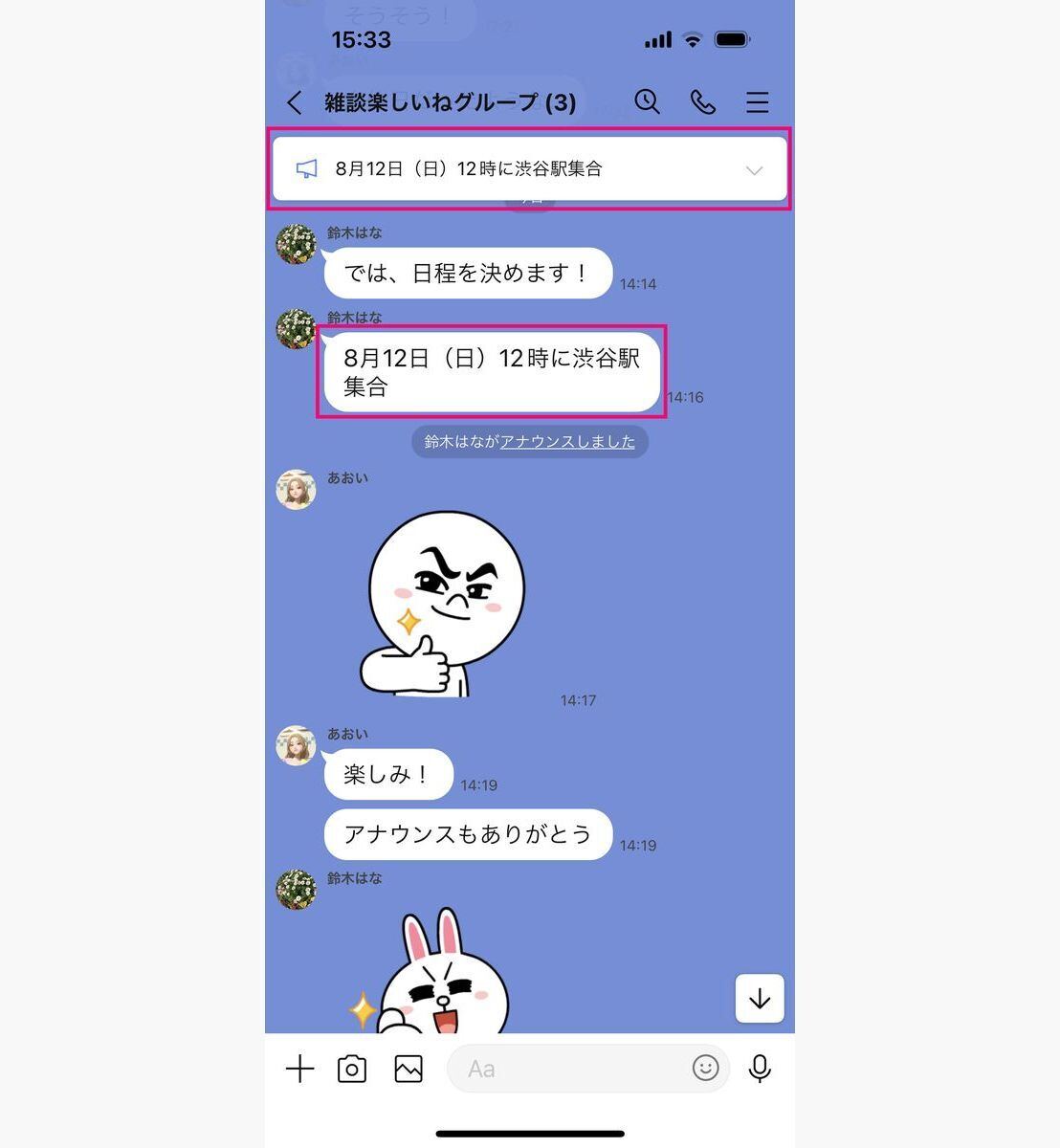
LINEのアナウンス機能とは、トークルーム内の特定のテキストメッセージや投票、日程調整などを画面の最上部にメガホンマークとともに固定できる機能です。1対1の個別トークはもちろん、大人数が参加するグループトークやオープンチャットでも標準で利用できます。
大量のスタンプや雑談が飛び交っても、固定されたメッセージは画面上部に残り続けるため、スクロールして過去ログを遡る手間がゼロになります。固定枠をタップすれば、該当のメッセージが投稿された位置まで瞬時にジャンプできるナビゲーション機能も備わっています。
テキストだけでなく、イベント機能やLINE投票の結果もアナウンス対象に選べるため、サークルの出欠確認やビジネスグループの業務連絡において必須のツールとして定着しています。
【通知の真実】設定や解除で相手にバレる?知っておくべき仕様と裏ワザ
アナウンスを使う際に最も多くの人が気にするのが、「設定した瞬間、相手に通知が届いてバレるのか」という点です。
結論から言えば、メッセージをアナウンスに設定しても、トーク画面から解除しても、相手にプッシュ通知が届くことはありません。「ピコン」と音が鳴ったり、ロック画面に「〇〇さんがアナウンスを設定しました」とポップアップが出たりする心配は無用です。
ただし、通知は飛ばないものの、画面を開けば上部にメッセージが固定されているため、相手がトークルームを開いた瞬間に設定した事実は一目で分かります。グループ内で「勝手にアナウンスした」と気まずくなりたくない場合は、設定直後に「大事な連絡なので上部に固定しました」と一言添えるのがスマートなマナーです。
「解除」と「非表示」の決定的な違い|自分だけ消すか全員から消すか
アナウンスの整理で混同しやすいのが、「解除」と「非表示」の使い分けです。ここを取り違えると、意図せず他人の画面から連絡を消滅させてしまうトラブルに発展します。
両者の挙動には明確な境界線があります。
「非表示」は自分だけの画面操作です。すでに集合場所を確認したため邪魔になった場合、アナウンス横の「V」マークをタップして「今後は表示しない」を選ぶと、自分の画面上部からだけ消去されます。相手やグループメンバーの画面上部にはアナウンスが残ったままです。
対する「アナウンス解除」はトークルーム全体の操作です。固定メッセージを長押し(または右からスワイプ)して「アナウンス解除」を実行すると、自分だけでなく参加者全員の画面から固定が外れます。イベント終了後に幹事が整理する場合などにのみ使うべき機能です。
LINEアナウンスの正しい使い方と最新の設定手順|上限件数や並び替えのルール
アナウンスを使いこなすためのLINE最新機能の設定手順は非常にシンプルです。直感的なタップ操作だけで完了します。
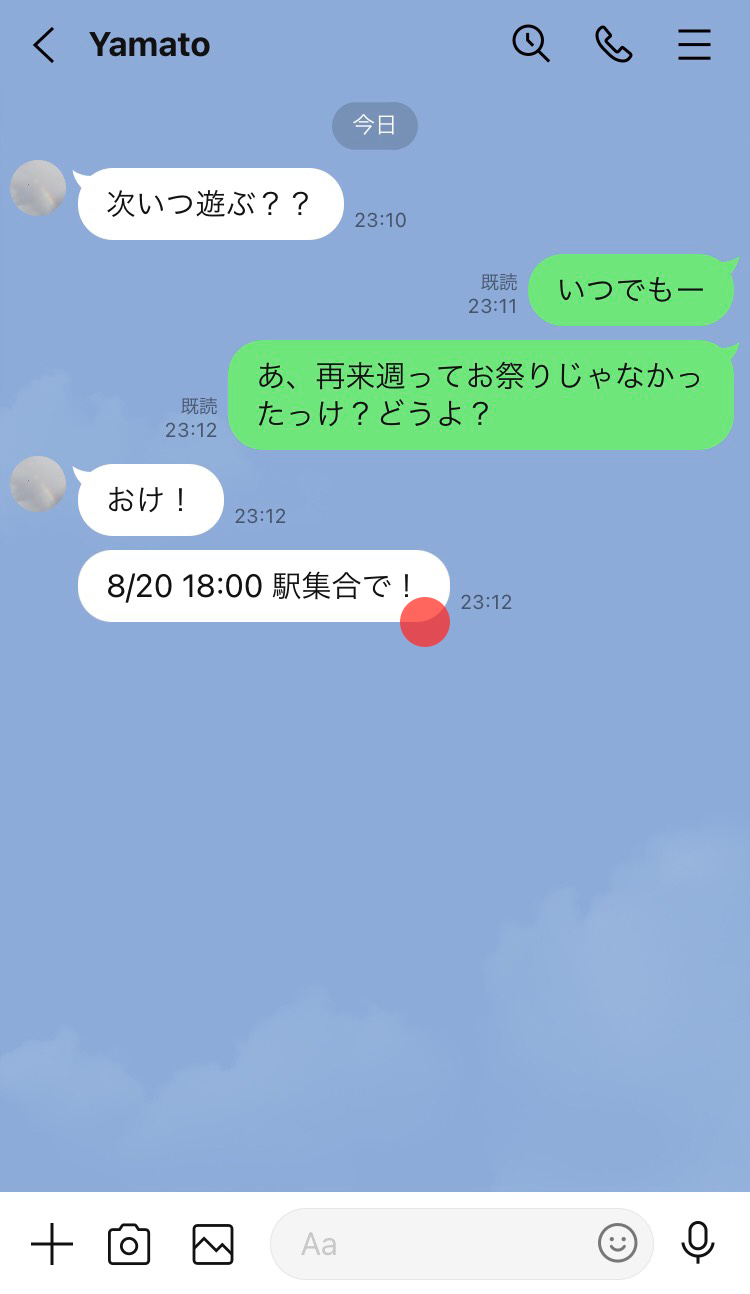
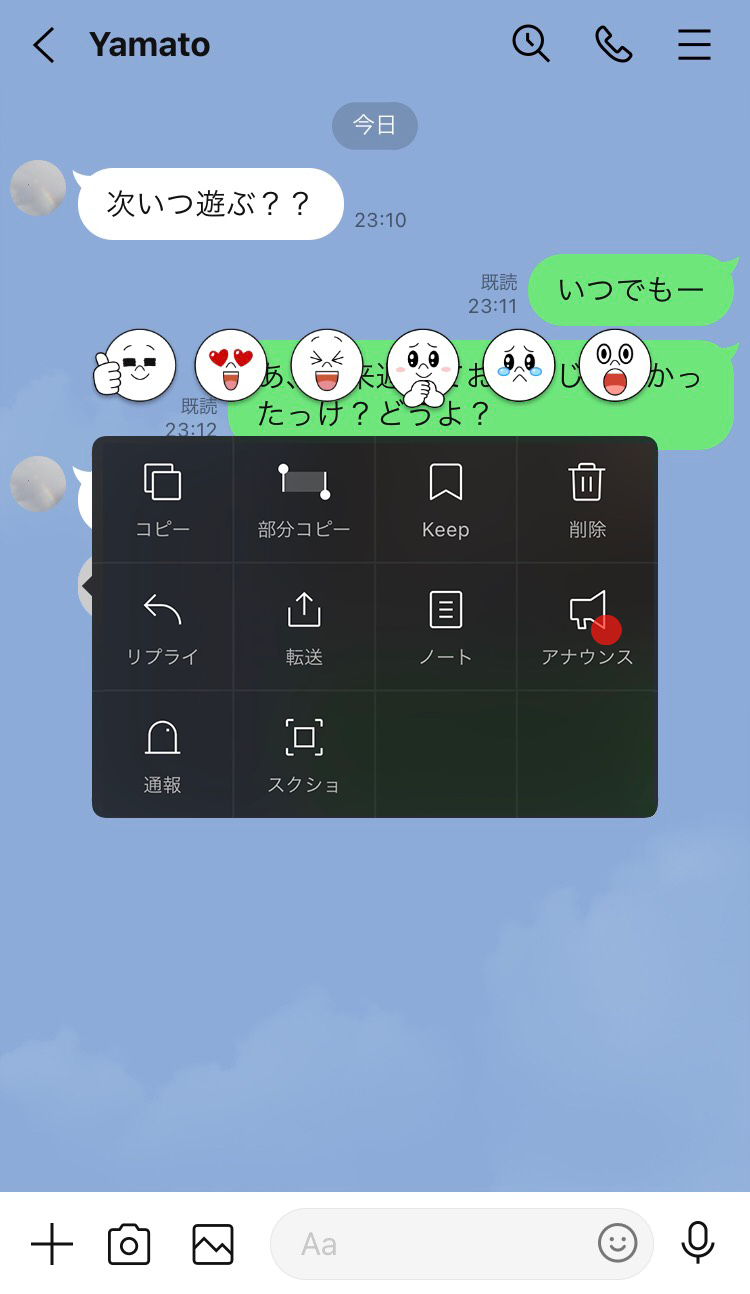
固定したいメッセージを長押しし、表示されたメニューバーから「アナウンス」を選択するだけで設定は完了します。画像やスタンプ自体を直接長押ししてもメニューにアナウンスは出ませんが、テキストが添えられている投稿であれば固定が可能です。
利用にあたって把握しておくべき主な仕様ルールは次の通りです。
- 固定可能な上限件数:1つのトークルームにつき最大5件まで。
- 6件目を追加した場合:最も古く登録されたアナウンスが自動的にリストから押し出され、解除されます。
- アナウンスの順番と並び替え:最新の登録メッセージが最前面(一番上)に表示されます。自由なドラッグ&ドロップによる並び替えには対応していないため、順番を整理したい場合は、目立たせたい順の「逆順」で一度解除して再登録する工夫が求められます。
「アナウンスできない・消えた」原因と対処法|送信取消や復元のやり方
日常的に使っていると、「急にアナウンスから消えた」「そもそも長押ししても固定ボタンが出ない」というトラブルに直面することがあります。主な原因は3つに集約されます。
1つ目は、メッセージの「送信取消」による連動消去です。アナウンスに固定していたメッセージの送信者が「送信取消」を実行した場合、メッセージ本体の消滅と同時にアナウンス枠からも完全に消えます。この場合、一度消えたアナウンスの復元やり方は存在せず、再度同じ内容をテキストとして新規投稿し直すしかありません。
2つ目は、写真・動画・スタンプ単体を固定しようとしているケースです。アナウンス機能はテキスト情報(または投票・日程などの共有リンク)にしか対応していません。画像を固定したい場合は、画像に付随する説明文を別メッセージとして打ち込み、その文章を固定する必要があります。
3つ目は、誰かが意図的に「アナウンス解除」を押したケースです。グループの参加者であれば誰でも解除できる権限を持っているため、誤タップで外されてしまうケースが後を絶ちません。こちらも履歴からのワンタップ復元はできないため、過去ログから元メッセージを探して再度長押し固定を行ってください。
「トークのピン留め」との違いは?状況に応じた賢い使い分け術
アナウンスと非常によく似た機能に「ピン留め」があります。名前は似ていますが、固定する対象が根本的に異なります。
トークのピン留めとは、トーク一覧画面において「特定の相手やグループそのもの」をリストの一番上に固定する機能です。家族や職場の重要グループを上位に常駐させ、新着メッセージで埋もれさせないために使います。これは完全に自分専用の個人設定であり、相手には一切伝わりません。
一方のアナウンス機能は、トークルームの中に入った後、「特定のメッセージ1通」を画面上に固定する機能です。トーク部屋そのものをすぐ見つけたいときは「ピン留め」、部屋の中にある約束事を見失いたくないときは「アナウンス」という使い分けが最適解となります。
【LINEアナウンス機能】に関するよくある質問(FAQ)
Q1:1対1の個別トークでアナウンスを使っても、相手に迷惑はかかりませんか?
A1:通知音は鳴りませんが、相手の画面上部にもメッセージが常時表示されます。相手が邪魔だと感じた場合は、相手側の操作で「非表示」にできるため、実質的な実害はありません。待ち合わせやメモの共有に重宝します。
Q2:一度「非表示」にして消してしまったアナウンスを再表示させる方法はありますか?
A2:自分の画面で「今後は表示しない」を押した場合、その端末上ですぐに元に戻すボタンはありません。ただし、トークルームにいる別の誰かに一度アナウンスを解除してもらい、もう一度固定し直してもらうことで再び上部に表示されるようになります。
Q3:相手をブロックしている、あるいはブロックされている場合、アナウンスはどう見えますか?
A3:グループトークの場合、ブロック関係にある相手が設定したアナウンスであっても通常通り画面上部に固定されて表示されます。アナウンスはアカウント単位ではなくトークルーム単位で共有される仕様だからです。
まとめ:アナウンス機能を使いこなしてトークの埋もれをゼロに
LINEのアナウンス機能は、通知による余計なアラートを発生させずに、重要な決定事項や忘れてはならない情報を全員で共有できる優れた仕組みです。
自分だけの視界を整えたいときは「非表示」、全体の役目を終えたら「解除」というルールを徹底するだけで、グループ内での誤解やすれ違いは防げます。大事な約束や集合場所の連絡が入った際は、迷わず長押しして上部にキープする習慣を身につけておくと安心です。 (出典: ライン アナウンス と は(Yahoo!ニュース))
テクノロジーやライフスタイル領域を中心に執筆活動を行っています。趣味は写真撮影と旅行です。
