見づらい原因を全解消!見栄えが激変するExcel表の作り方決定版
仕事で毎日のように目にするExcelシートですが、作り手によって読みやすさに雲泥の差が生まれます。「時間をかけて数字をまとめたのに、上司や取引先から『要点がパッと入ってこない』と差し戻された」という苦い経験を持つビジネスパーソンは少なくありません。情報量が多いことと、伝わりやすいことは全くの別物です。
表作成のクオリティを左右するのは、高度な関数や特殊なマクロの知識ではありません。余白の取り方、線の引き方、そして配色のルールといった基本をほんの少し見直すだけで、誰でも一瞬で見違えるような洗練されたビジネス資料へと昇華できます。本稿では、第一線で使える実践的なテクニックと、作業スピードを劇的に引き上げるノウハウを体系的にお届けします。
📌 【この記事の重要ポイントまとめ】
- 要点1:見づらい表の元凶は「真っ黒な格子罫線」「多すぎる色」「不適切な文字・数値の配置」の3点にある。
- 要点2:プロの仕上がりを作る鍵は「横線ベースの薄いグレー罫線」「同系色グラデーション」「列幅・行高の自動調整」の徹底。
- 要点3:最新のExcel環境ではテーブル機能(Ctrl + T)やショートカットをフル活用し、手作業の書式設定を最小化するのが定石。
【なぜ読みにくい?】見づらいExcel表になってしまう決定的な3つの理由
丹精込めて作ったシートが相手に敬遠されてしまう場合、ほぼ確実に陥っている共通の落とし穴が存在します。最も大きな原因が「濃い黒の格子罫線ですべてのセルを囲ってしまうこと」です。目立つ枠線が視界に入りすぎると、肝心の数値データよりも線の印象が前に出てしまい、脳が情報を処理する際の大きなノイズになります。
2つ目の要因は、原色に近い派手なカラーを何色も使った過剰な装飾です。重要度をアピールしようと赤や黄色、青を散りばめた結果、視線の誘導が破綻し、どこが最重要ポイントなのか伝わらなくなります。
3つ目は、文字や数値の配置ルールがバラバラである点です。文字が右に寄っていたり、数値が左に揃っていたり、あるいはセル内の上下余白がゼロで文字が境界線に張り付いている状態は、読み手に強い窮屈感を与えます。見やすさを追求する第一歩は、こうした「無意識の悪習慣」を意図的に削ぎ落とすことから始まります。
【基本のキ】脱・素人見栄え!失敗しないExcel表作成の黄金手順
作業を始める際、いきなり色付けや罫線引きから手をつけてはいけません。手戻りを防ぎ、最短で完成させるためには「データ入力」→「配置・幅の整理」→「装飾」という明確なステップを踏むのが鉄則です。
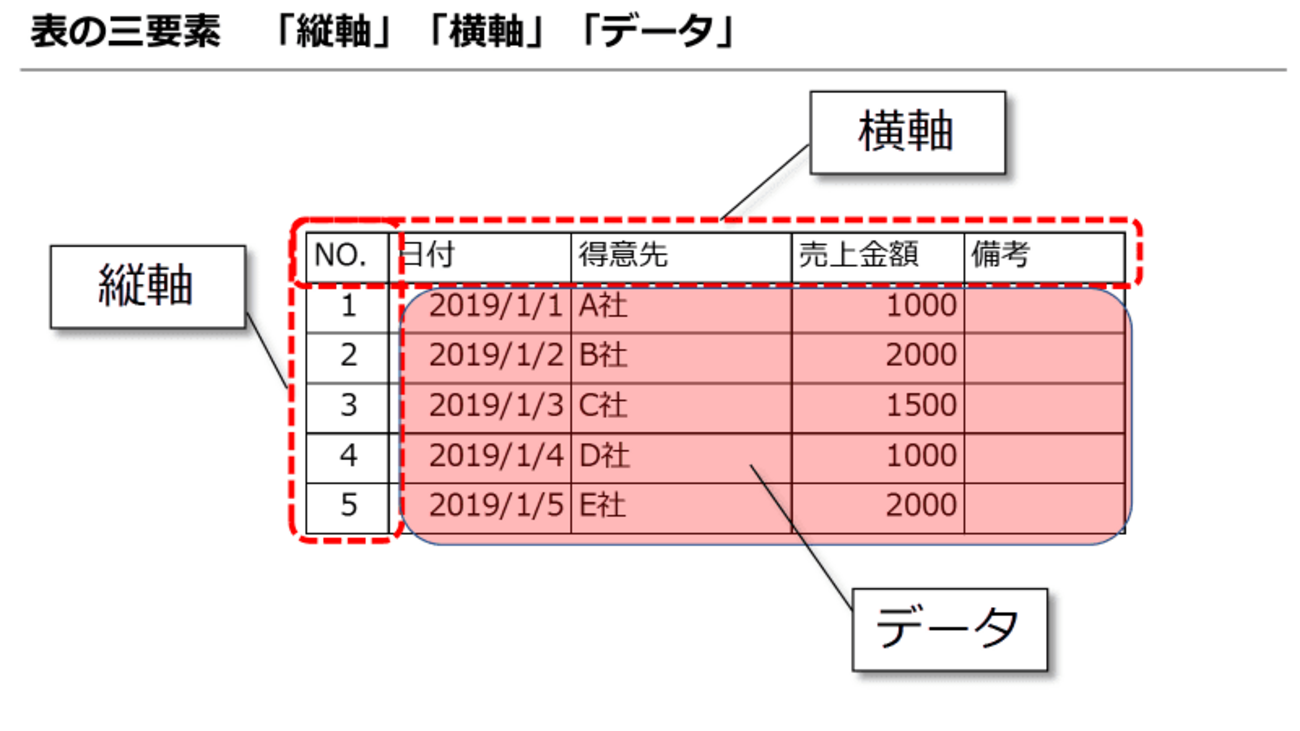
まずはプレーンなシートに数値と項目名を正しく入力し、データの構造を固めます。この段階では装飾を一切施さず、1行に1レコード(データのかたまり)が収まるよう整理してください。見出し行、データ行、合計行の役割分担を頭の中で設計することが、整った表を作るための土台となります。
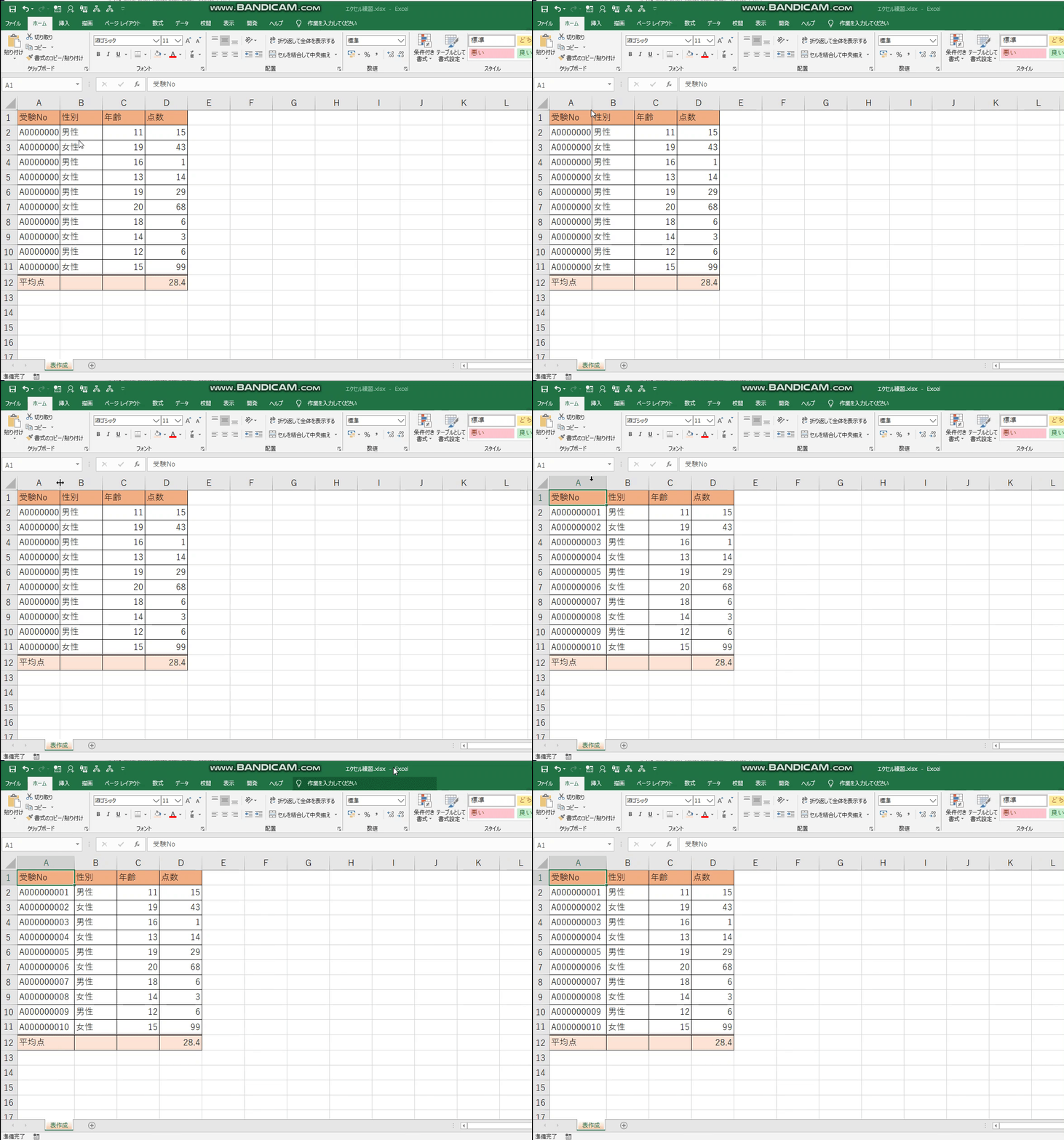
骨組みができたら、列幅と行の高さの自動調整を行います。文字が欠けていたり、不自然に広すぎる列があったりすると、それだけで雑な印象を与えてしまいます。対象の列を選択して境界線をダブルクリックするか、ショートカットを活用してテキスト長にフィットさせましょう。全体のプロポーションを整えた後に初めて、必要最小限の装飾を加えていきます。
【劇的ビフォーアフター】エクセル罫線の引き方と配色デザインのコツ
紙面の美しさを決定づける最大の要素が罫線と色遣いです。プロが作成する資料では、デフォルトの濃い黒線はまず使いません。境界線には「細い薄グレー(カラーパレットの白の左隣、または上から2〜3番目のグレー)」を指定するのが現代のスタンダードです。
さらに、縦の罫線を思い切って全廃し、横線だけで区切るデザインを取り入れると、視線が自然に左から右へと流れるようになります。見出しの上下にはやや太めの線、データ行の間には極細の薄グレー線、そして最下部の合計行の下だけ二重線を引くだけで、雑誌や決算資料のような引き締まった印象に仕上がります。
配色は「1つの基本色+その濃淡」に絞るのが基本ルールです。企業のコーポレートカラーや、落ち着いたネイビー、チャコールグレーなどをベースに選び、見出しの背景には少し淡いトーンを敷きます。アクセントカラーが必要な場合でも、注意を促す淡いオレンジなど1色に抑えることで、情報のヒエラルキーが一目で伝わるようになります。
【一瞬で整う】セルの結合と配置の鉄則&便利ショートカット
見栄えを整えようとして安易に使いがちな「セルの結合」ですが、ビジネスの実務ではトラブルの温床になりがちです。セルが結合されていると、データの並べ替えや関数のコピー、列全体の選択が正しく機能しなくなります。複数のセルにまたがってタイトルを中央配置したいときは、結合ではなく「セルの書式設定」→「配置」タブにある「選択範囲内で中央」を使うのがスマートな選択です。
また、文字揃えには明確なルールを徹底します。日本語などの文字列は「左揃え」、日付は「中央揃え」、売上や数量などの数値データは桁数を比較しやすいよう「右揃え」にするのが原則です。さらに桁区切りのカンマ(,)を必ず適用してください。
これらの整形を手作業で繰り返すのは時間の無駄です。作業スピードを何倍にも引き上げる厳選ショートカットを頭に叩き込んでおきましょう。
・列幅の自動調整:「Alt」→「H」→「O」→「I」を順番に押す
・行の高さの自動調整:「Alt」→「H」→「O」→「A」を順番に押す
・桁区切りスタイルの適用:「Ctrl」+「Shift」+「1」
【脱・手作業】テーブル機能の使い方と2026年最新Excel便利技
手動で枠線を引き、1行おきに背景色を変える作業は過去の遺物となりつつあります。現代の表作成で最も強力な武器となるのが「テーブル機能」です。表の中の任意のセルを選択した状態で「Ctrl」+「T」を押すだけで、瞬時に美しいデザインが適用され、フィルターや見出し固定が自動設定されます。
かつてのオートフォーマット機能に比べ、現在のテーブル機能はデザインの自由度が高く、数式の自動拡張や構造化参照といった高度な連動性を誇ります。新しくデータを追加した際も、行のシマシマ模様や書式が自動で引き継がれるため、管理工数が大幅に削減されます。
加えて、合計欄の算出には「Alt」+「Shift」+「=」(オートSUMショートカット)を叩くだけで、瞬時に適切なSUM関数が挿入されます。AIアシスタント機能が深く統合された最新のExcel環境では、整然としたテーブル形式にしておくこと自体が、AIに正確なデータ分析を行わせるための必須条件となっています。
【最後の総仕上げ】エクセル印刷範囲の設定と共有トラブル回避法
画面上では完璧に見えるシートでも、いざ印刷したりPDF化して共有したりした瞬間に「右端の1列だけが2ページ目にはみ出している」というトラブルが頻発します。資料を提出する前の最終チェックは欠かせません。
印刷ミスを防ぐ確実な手段は、リボンの「表示」タブから「改ページプレビュー」に切り替えることです。青い境界線をドラッグして調整するだけで、意図した通りのページ区切りに強制設定できます。
また、「ページレイアウト」の「拡大縮小印刷」項目で、横幅を「1ページ」に固定しておくのも有効なテクニックです。相手がどのようなモニター環境やプリンターで開いても、レイアウト崩れを起こさず意図通りの美しさを保つ配慮こそが、ビジネスにおける信頼感を生み出します。
【Excel表の作り方】に関するよくある質問(FAQ)
Q1:1行おきに色を変える「縞模様(ゼブラ柄)」は手作業で設定すべきですか?
A1:手動で塗りつぶすのは避けてください。行の削除や追加を行うたびに色がズレてしまいます。前述のテーブル機能(Ctrl + T)を使うか、「条件付き書式」でMOD関数とROW関数を組み合わせた自動着色を設定するのが安全です。
Q2:セルの上下中央に文字を配置したのに、少し詰まって見えます。どうすればいいですか?
A2:セルの高さを少し広げるのが効果的です。初期設定の行の高さは文字サイズに対してギリギリであることが多いため、全行を選択して高さを「18〜22ポイント」程度に広げると、適度な余白が生まれて驚くほど読みやすくなります。
Q3:表に使えるおすすめのカラーバランスはありますか?
A3:原則として、背景は「白」、罫線は「薄いグレー」、見出し背景は「彩度を落とした濃紺やスレートグレー」の組み合わせが最も失敗しません。色数は画面全体の20%以下に抑え、強調したい数字のみに薄いアクセント色を使うのがベストです。
まとめ:見やすい表作りは「引き算のデザイン」が成否を分ける
伝わるExcelシートを作るために必要なのは、過剰な装飾ではなく徹底した「引き算」の意識です。真っ黒な罫線を柔らかなグレーに変え、不要な色遣いを削ぎ落とし、余白と配置のルールを整える。たったこれだけのステップを踏むだけで、相手に与える印象は劇的に洗練されます。
さらに、テーブル機能や各種ショートカットを指先に馴染ませておけば、美しさと爆速の処理スピードを両立させることが可能です。整った表はデータの説得力を何倍にも高め、チーム全体の業務効率向上にも直結します。まずは今日作成する身近なシートから、薄いグレーの横線とCtrl + Tのテーブル化を取り入れてみてください。 (出典: excel 表 の 作り方(Yahoo!ニュース))

SEOライティングとマーケティング戦略の専門家。分かりやすい解説記事で定評があります。
