Wordの行間を思い通りに詰める裏技!勝手に広がる原因と解消法
Wordで文書を作成している最中、文字のサイズを変えた途端に行間が不自然に広がってしまったり、行間を狭くしようと設定を変えても全く詰まらなかったりするトラブルに直面した経験はないでしょうか。企画書や報告書などのレイアウトを美しく整えたいビジネスパーソンにとって、意図通りに動かない余白の調整は大きなストレス要因になりがちです。
実は、Wordの行間が勝手に広がる現象には明確な仕様上の理由が存在します。標準機能に隠された「ある初期設定」を解除し、段落設定で「固定値」を活用するだけで、どんなフォントサイズやレイアウトでもミリ単位で思い通りに行間をコントロールできるようになります。本稿では、行間トラブルの根本原因から一瞬で解決する実践テクニックまでを詳しく解説します。
📌 【この記事の重要ポイントまとめ】
- 要点1:行間が広がりすぎる主因は「グリッド線への自動吸着」とフォントサイズ変更時の自動マージン計算にある
- 要点2:段落設定の行間を「固定値」に変更し、フォントサイズ+2〜4ptを指定すれば自由自在に詰まる
- 要点3:箇条書きや一部の改行には「段落前後の余白ゼロ化」やショートカットキー(Ctrl+1など)が即効で効く
【なぜ?】Wordで行間が詰まらない・勝手に広がる決定的な理由
Wordを使っていて「フォントサイズを10.5ptから12ptに少し上げただけなのに、なぜか行間が2倍近くに広がってしまった」「行間設定を1.0行にしても隙間が狭くならない」という現象に悩まされるケースは非常に多く見られます。この問題を引き起こしている元凶は、主に2つのデフォルト機能の干渉です。
最大の原因は、Wordの初期設定で有効になっている「1ページの行数を指定時に文字をグリッド線に合わせる」という機能です。Wordには原稿用紙のような目に見えない「行のグリッド(格子線)」が敷かれており、文字サイズが一定の基準(標準では約10.5pt)を超えると、文字が隣のグリッド線をまたいで配置されるため、強制的に2行分のスペースが確保されてしまいます。
もうひとつの原因は、Enterキーによる改行で発生する「段落後の余白」です。一般的なテキストエディタと異なり、WordのEnterキーは「新しい段落の開始」を意味します。段落の上下に余白を設けるスタイル設定が適用されている場合、ただ改行しただけで大きな空間が空いてしまうことになります。
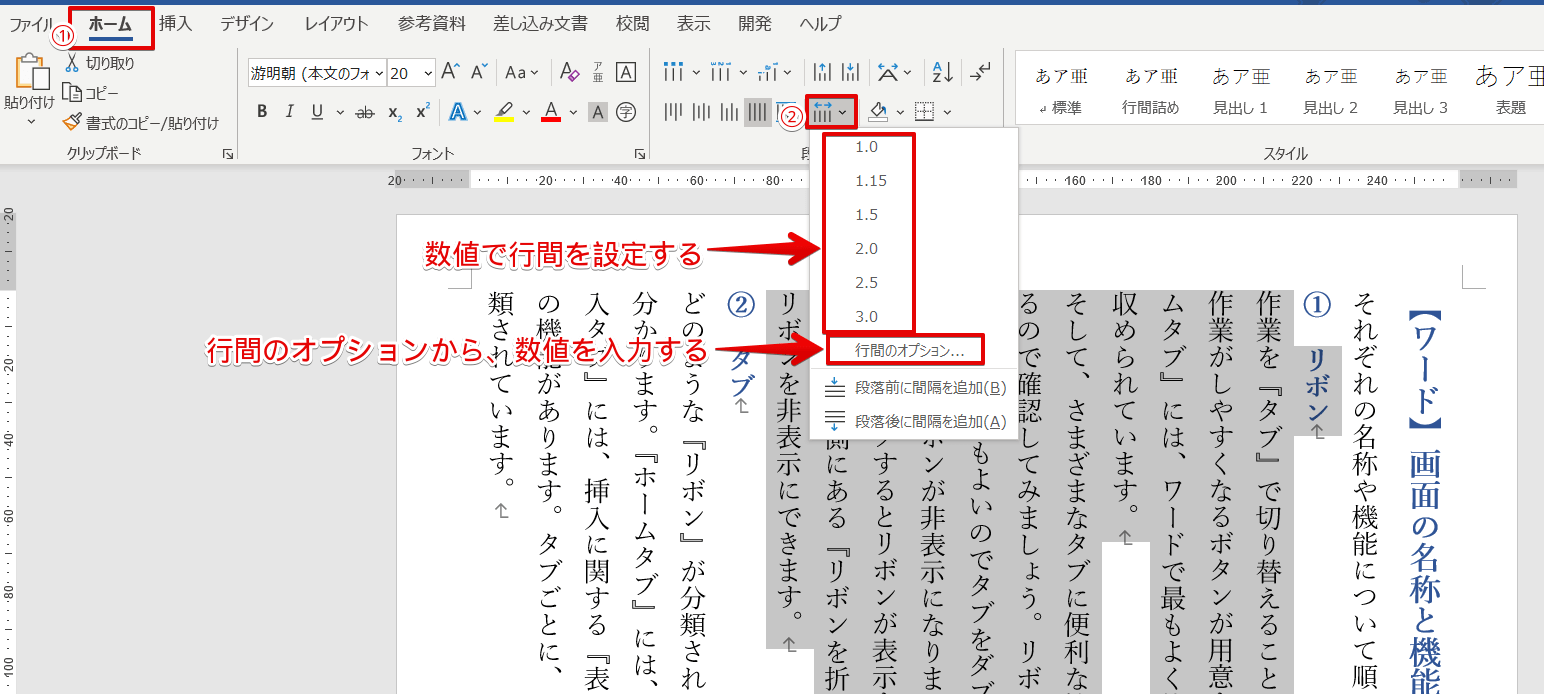
【基本操作】行間のオプション設定方法と「固定値」を使った即効テクニック
行間を好みの幅へ確実に詰めるための最も強力かつ確実な手法が、段落設定の「固定値」を指定する裏技です。通常の設定(1行や倍数)ではフォントごとの余白情報に左右されますが、固定値を使えば数値で直接行の高さをロックできます。
設定手順は以下の通りです。
1. 行間を詰めたいテキストの範囲を選択します。
2. 「ホーム」タブの「段落」グループ右下にある小さな矢印アイコンをクリックし、「段落ダイアログボックス」を開きます(または選択範囲を右クリックして「段落」を選択)。
3. 「インデントと行間隔」タブの中段にある「行間」のプルダウンから「固定値」を選択します。
4. 「間隔」の数値を入力します。目安は「フォントサイズ + 2pt〜4pt」です(例:文字が12ptなら行間は14pt〜16pt)。
5. 「OK」をクリックして適用します。
固定値を使用すると、フォントが持つ独自の余白情報やグリッド線の制約を完全に無視して行間が描画されるため、行間が詰まらないトラブルを一発で解消できます。
【トラブル別】フォントサイズ変更や改行で広がりすぎた行間の直し方
固定値以外の方法で手軽にレイアウト崩れを修正したい場合や、フォントサイズを大きくしたタイトルの行間を直したい場合には、原因に応じた適切なアプローチが求められます。
フォントサイズ変更による広がりを直す場合:
文字サイズを大きくしたことで行間が急激に開いたときは、段落ダイアログボックスを開き、「インデントと行間隔」タブの下部にある「1ページの行数を指定時に文字をグリッド線に合わせる」のチェックを外すのが効果的です。これだけで、文字サイズに応じた自然で締まりのある行間に自動で戻ります。
改行のたびに大きな隙間ができる場合:
文章の途中で改行した際に間隔が開きすぎる場合は、段落ダイアログボックスの「間隔」セクションにある「段落前」「段落後」の数値を「0行(または0pt)」に変更してください。また、同じ段落内で改行を行いたい場合は、Enter単体ではなくShift + Enter(段落内改行)を使用することで、段落余白を発生させずに次の行へ送ることができます。
【応用編】箇条書きや文書の一部だけを行間狭くする設定術
文書全体ではなく、箇条書きリストや補足説明といった一部のブロックだけを行間を詰めてコンパクトに見せたいケースも頻繁に発生します。
箇条書きの行間をスッキリ整えるには、該当の箇条書き全体を選択した状態で段落ダイアログボックスを開き、「同じスタイルの場合は段落間にスペースを追加しない」にチェックを入れます。この設定を有効化することで、リスト項目同士の不自然な隙間が解消され、グループとしてまとまりのあるレイアウトに仕上がります。
表(テーブル)の中の行間が詰まらない場合も同様に、セル内のテキストを選択して「グリッド線に合わせる」のチェックを外し、段落前後の余白をゼロに指定した上で「固定値」を適用するのが最も確実なレイアウト調整法です。
【作業効率化】キーボードだけで行間を切り替える便利ショートカット
執筆やレイアウト調整のスピードを格段に引き上げるため、頻出する行間設定のショートカットキーを覚えておくことをおすすめします。
行間を変更したい段落にカーソルを置くか範囲選択を行い、以下のキーを押すだけで即座に切り替えが可能です。
・Ctrl + 1:行間を「1行(等倍)」に変更
・Ctrl + 2:行間を「2行(ダブルスペース)」に変更
・Ctrl + 5:行間を「1.5行」に変更
・Ctrl + 0(ゼロ):選択した段落前の余白(12pt)の追加/削除をトグル切り替え
マウス操作でメニューを行き来することなく、キーボード操作のみで手早く粗整えを行えるため、日々のドキュメント作成スピードが飛躍的に向上します。
【Wordの行間を詰める方法】に関するよくある質問(FAQ)
Q1:行間を「固定値」に設定したら、文字の上部や下部が欠けてしまいました。どうすれば直りますか?
A1:固定値の「間隔」がフォントサイズよりも小さく設定されていることが原因です。例えばフォントサイズが14ptのときに固定値を10ptにすると、文字が見切れてしまいます。「フォントサイズ以上の数値(フォントサイズ+2〜4pt程度)」を目安に間隔の数値を増やして調整してください。
Q2:Word文書全体の行間を一括で狭くするにはどうすればいいですか?
A2:ショートカットキー「Ctrl + A」で文書全体のテキストを全選択した状態で段落ダイアログボックスを開き、「1ページの行数を指定時に文字をグリッド線に合わせる」のチェックを外し、行間を好みの設定(「1行」または「固定値」)に統一してください。
Q3:Word Online(ブラウザ版)でも固定値の設定は可能ですか?
A3:ブラウザ版のWord Onlineでは「固定値(pt指定)」の詳細設定機能が制限されている場合があります。厳密なレイアウト調整を行いたい場合は、デスクトップアプリ版のWordで文書を開いて作業することをおすすめします。
まとめ:段落設定とグリッド線の仕組みを理解して理想のレイアウトへ
Wordで行間が勝手に広がったり詰まらなかったりする現象は、Wordが持つ「グリッド線への自動配置」や「段落前後の余白設定」という仕組みに起因しています。不具合やバグではなく、決められた仕様に従って処理されているに過ぎません。
「グリッド線に合わせる」のチェック解除と、思い通りの行送りを実現する「固定値」の設定さえマスターしてしまえば、レイアウト崩れに時間を奪われることはなくなります。今回紹介したポイントを活用し、読みやすく洗練されたビジネス文書をストレスなく作成してください。 (出典: word 行間 詰める(Yahoo!ニュース))


Webメディアの編集およびコンテンツ作成に従事。正確で質の高い情報発信を心掛けています。
