画面ロック設定の盲点!勝手に消える原因と解除裏ワザ【2026最新】
日常的に使うスマートフォンやPCですが、ふとした瞬間に画面が勝手に暗くなってロックがかかったり、急ぎの場面で顔認証や指紋認証が通らず苛立ちを覚えたりした経験は誰にでもあるはずです。利便性とプライバシー保護の狭間で、画面ロックの挙動に頭を抱えるユーザーは後を絶ちません。
デジタル機器に保存される個人情報や決済データの価値がかつてないほど高まる中、ロック設定は単なる「画面の保護」を超え、デジタル資産を守る最前線の防壁となっています。本稿では、主要デバイスの最適な設定手順から、予期せぬロックトラブルの裏に潜む原因と解決策まで、現場目線で詳しく紐解いていきます。
📌 【この記事の重要ポイントまとめ】
- 要点1:作業中の意図しない画面消灯は、端末の注視認識機能や省電力設定の見直しで即座に改善可能。
- 要点2:認証失敗やロック解除不能トラブルの多くは、センサー汚れやOSアップデートに伴うポリシー変更が起因。
- 要点3:2026年標準のパスキー連携や適切なPIN管理を取り入れることで、快適性と強固な保護をストレスなく両立できる。
【2026年最新設定手順】iPhone・Android・Windows11の画面ロック基本設定
日々の使い勝手を大きく左右するのが、各OSにおけるロック機能の初期設計です。まずは基本となる3大プラットフォームの標準的なセットアップ手順をおさらいしておきましょう。
iPhone(iOS)の場合:
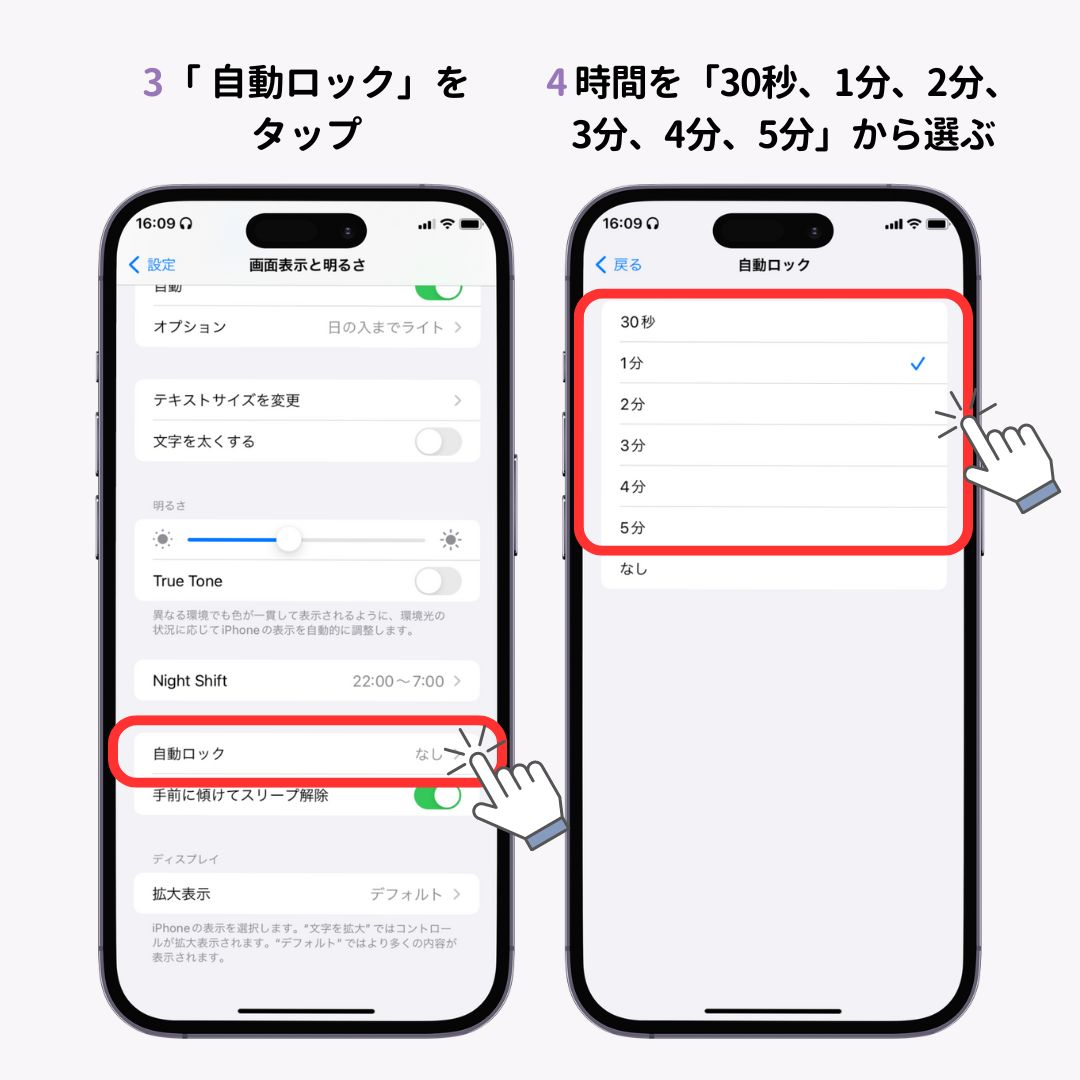
「設定」アプリから「画面表示と明るさ」>「自動ロック」へと進み、30秒から5分、あるいは「なし」の中から好みの消灯時間を選択します。あわせて「Face IDとパスコード」を開き、パスコードの桁数や生体認証の有効範囲を細かく指定するのが鉄則です。
Androidの場合:
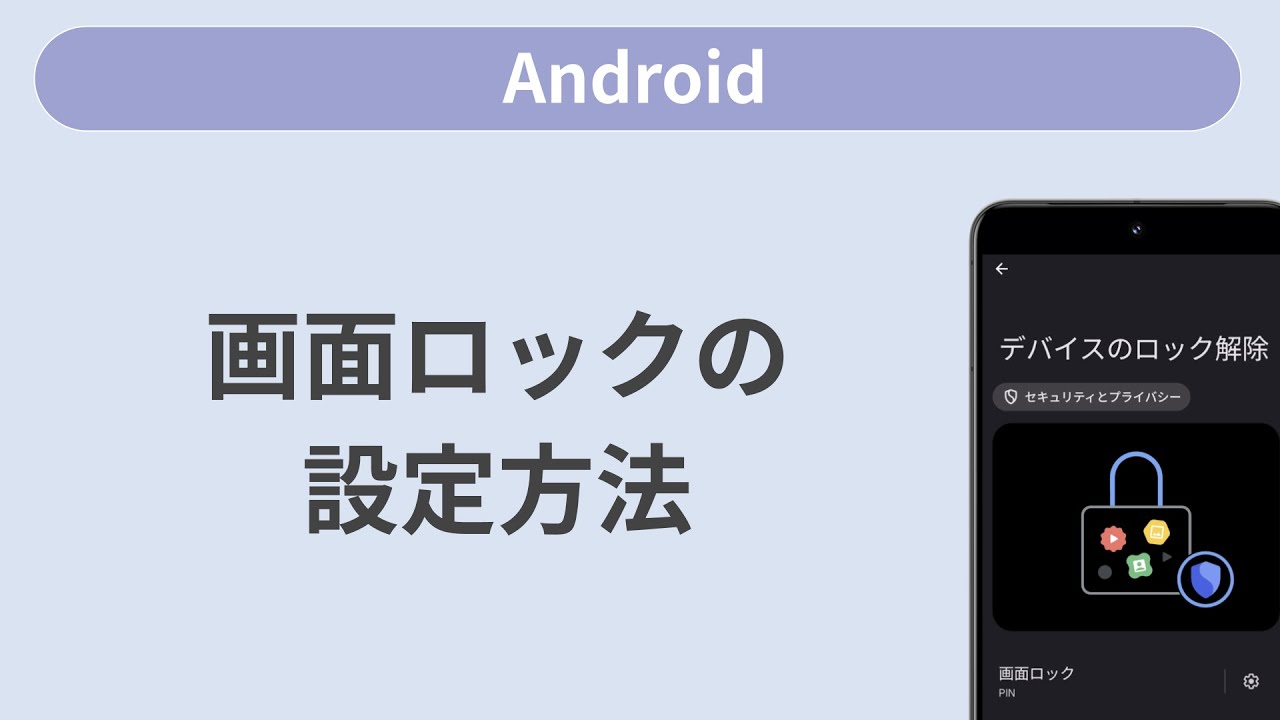
メーカーごとに表記の揺らぎはあるものの、基本は「設定」>「ディスプレイ」>「画面消灯(スリープ)」から時間を指定します。続けて「セキュリティとプライバシー」項目からAndroid画面ロック設定変更を行い、パターン入力、PIN、生体認証を組み合わせた強固な防御壁を築きます。
Windows 11の場合:
PC環境では「設定」>「システム」>「電源とバッテリー」を開き、「画面とスリープ」からバッテリー駆動時・電源接続時の移行時間をそれぞれセットします。さらに「アカウント」>「サインインオプション」からWindows11画面ロック自動化の挙動や、Windows Helloによるサインイン方式を調整するのが基本ルートです。
なぜ勝手に画面が消える?「画面ロックがすぐかかる」イライラを解消するスリープ時間変更手順
「記事や資料を読んでいる最中に画面がスッと暗くなってしまう」というトラブル。この画面ロック勝手にかかる対処法として、まずは標準のスリープ時間変更手順を長めに設定し直すのが第一歩ですが、実はそれだけでは解決しないケースが増加しています。
見落としがちなのが、OSに搭載された「省電力モード」や「インテリジェント機能」との競合です。例えばバッテリー残量が低下して省電力モードが自動作動すると、ユーザーが手動で設定したiPhone画面ロック時間設定を無視して、一律30秒で画面が消灯する仕様になっています。
また、近年のデバイスには前面カメラを利用したユーザー認識機能が標準搭載されています。iPhoneの「画面注視認識機能」や、一部のAndroid・Windows PCに備わる離席検知機能が誤作動を起こすと、「ユーザーが画面を見ていない」と誤判定され、指定時間より大幅に早くロックがかかってしまいます。カメラ周辺の汚れを拭き取るか、設定から注視認識の感度を再調整することで劇的に改善します。
【決定的な理由】画面ロックが自動解除できない・顔認証指紋認証が弾かれる原因と対処法
ロック解除時に認証がスムーズに通らない、あるいはスマートロックなどの自動連携が機能しない場面には、明確なハードウェア・ソフトウェア双方の要因が存在します。自動ロック解除できない理由を切り分けるためのチェックポイントは次の通りです。
まず疑うべきはセンサーの物理的遮蔽です。画面保護ガラスの厚みやフチの浮き、皮脂汚れ、あるいはマスクや眼鏡の反射が顔認証指紋認証設定の照合精度を著しく低下させます。特に超音波式指紋センサーを採用している端末では、ガラスフィルムを貼り替えた直後に指紋の再登録を行わないと、認識率が半減する傾向が見られます。
システム側の理由としては、セキュリティポリシーによる「定時リセット」が挙げられます。OSはセキュリティ担保のため、生体認証のみでの連続利用に制限を設けており、72時間以上パスコード入力がない場合や端末再起動直後には、必ず手動入力を要求する仕組みが組み込まれています。これは不具合ではなく、端末を不正アクセスから守るための正常な安全機構です。
パスコードを忘れた時の緊急処置|初期化を回避する解除アプローチとPINコード変更方法
万が一画面ロックパスコード忘れた事態に陥った場合、焦って無暗に入力を繰り返すのは最も危険です。規定回数を超えて誤入力すると端末が完全にロックアウトされ、データ救出が極めて困難になります。
段階別の安全な画面ロック解除方法および復旧アプローチは以下の通りです。
1. クラウド経由での復旧確認:
AppleアカウントやGoogleアカウントに紐づいた「探す(Find My)」機能を別端末のブラウザから利用し、遠隔でパスコードのリセットやバックアップの最新状態を確認します。
2. セーフモードや信頼済みデバイスの活用:
Android端末であれば、ペアリング済みのスマートウォッチや自宅Wi-Fi環境(拡張ロック機能が有効な場合)を利用して一時的にロックをバイパスし、設定画面からPINコード変更方法に沿って新しいコードへと更新します。
3. 最終手段としての初期化:
どうしても解除できない場合は初期化が不可避となります。日頃からクラウドバックアップを自動同期させておくことが、最大のリスクヘッジです。
生体認証とパスキー時代のスマホセキュリティ対策|知っておくべき安全性向上の裏ワザ
パスワードレス認証「パスキー(Passkeys)」の普及が進む中、単なる画面ロックの枠を超えた包括的なスマホセキュリティ対策が求められています。利便性を落とさずに防犯性能を極限まで高めるテクニックを導入しましょう。
最も有効なのが、外出先での盗難・紛失を想定した「盗難デバイス保護」機能の有効化です。万が一パスコードを盗み見られた上で端末を奪われても、生体認証なしではパスコードの再設定やアカウントからのサインアウトができないよう二重の防壁を張ることができます。
PC環境においては、Windows 11の「動的ロック(Dynamic Lock)」を活用するのが秀逸な裏ワザです。Bluetoothペアリングしたスマートフォンを持ってPCから離れると、電波強度の低下を検知して約30秒後に自動でPCがロックされます。オフィスやコワーキングスペースでの情報漏洩対策として絶大な威力を発揮します。
【画面ロック設定】に関するよくある質問(FAQ)
Q1:画面ロックのパスコードは何桁に設定するのが最も安全ですか?
A1:数字4桁のPINは総当たり攻撃への耐性が低いため、最低でも「6桁の数字」または「英数字を組み合わせたカスタムパスコード」を推奨します。生体認証を併用すれば、日常的な入力の手間を増やさずに強固な安全性を確保できます。
Q2:就寝中やポケットの中で勝手に画面が点灯・誤動作するのを防ぐには?
A2:画面をタップしてスリープ解除する機能や、「持ち上げて画面点灯」の設定をオフにしてください。また、近接センサーを利用した「誤操作防止モード(ポケットモード)」を有効にすることで、ポケット内での誤入力を完全にシャットアウトできます。
Q3:Windows 11で画面が暗くなるまでの時間と、完全にロックされるタイミングがズレるのはなぜ?
A3:Windowsでは「画面の電源を切る時間」と「サインインを要求するスリープ時間」が個別に制御されているためです。「サインインオプション」内の「サインインを求めるタイミング」を「PCがスリープから復帰したとき」に設定することで、消灯と同時に確実にロックがかかるよう同期できます。
まとめ:最適なロック設定で快適性と鉄壁のセキュリティを両立
画面ロックは、日々の快適な操作感と不可欠なプライバシー保護という、相反する要素を繋ぐ重要なインターフェースです。わずらわしさを理由にロックを無効化したり、極端に長いスリープ時間を設定したりすることは、デジタル社会において無防備なまま街を歩くのと同義と言えます。
顔認証・指紋認証の感度見直しや、パスキーの導入、動的ロックなどのスマートな機能を賢く組み合わせることで、操作ストレスを感じさせないシームレスな保護環境は簡単に構築できます。ご自身のデバイス設定を一度総点検し、安全性と使いやすさを両立させた最適なバランスを見つけ出してください。 (出典: 画面 ロック 設定(Yahoo!ニュース))
毎日更新されるトレンド情報を分析・発信中。役立つ裏技やおすすめ情報を分かりやすく紹介します。
