Safariホーム画面追加できない?原因と2026年最新の解決策
お気に入りのWebサイトや日常的に使うWebサービスを、アプリのようにワンタップで起動できる「ホーム画面に追加」機能。iPhoneやiPadを使いこなす上で欠かせない定番テクニックですが、設定しようとした際に「共有メニューの中にボタンが見当たらない」「急に項目が消えてしまった」と戸惑うユーザーが後を絶ちません。
iOSのアップデートに伴う仕様変更やブラウザごとの挙動の違い、さらには端末のプライバシー設定まで、ボタンが表示されない背景には明確な理由が存在します。本稿では、2026年現在の最新iOS環境に即した正しい追加手順から、消えたボタンを復活させるトラブルシューティング、さらにはアプリアイコンを自分好みにカスタマイズする裏ワザまでを徹底網羅してお届けします。
📌 【この記事の重要ポイントまとめ】
- 要点1:「ホーム画面に追加」が表示されない主因は、Safari以外のアプリ内ブラウザ使用やプライベートブラウズ、共有アクションの非表示設定にある。
- 要点2:PWA(プログレッシブウェブアプリ)対応サイトなら、ホーム画面に追加するだけでWebプッシュ通知の受信や全画面表示などネイティブアプリ同等の操作が可能。
- 要点3:標準機能でアイコン画像が変わらない場合でも、「ショートカット」アプリを併用すれば自由な画像やデザインへ簡単にカスタマイズできる。
【2026年最新】SafariからiPhone・iPadのホーム画面にWebサイトを追加する基本手順
まずは基本となる正しい登録ステップを確認しておきましょう。日常的にアクセスするニュースサイトや予約サイトを登録しておけば、iPhoneウェブサイトアプリ化の手法として日々のブラウジング効率が格段に向上します。
追加の手順は極めてシンプルです。
1. Safariでホーム画面に登録したいWebページを開きます。
2. 画面下部(iPadの場合は画面右上)にある「共有ボタン」(四角から上向き矢印が飛び出しているアイコン)をタップします。
3. 表示された共有メニューを下にスクロールし、「ホーム画面に追加」を選択します。
4. 画面右上に表示される「追加」をタップすれば完了です。
なお、「Safari共有ボタンどこにあるか分からない」という声も聞かれますが、iPhoneの表示設定でアドレスバーが下部に配置されている場合は画面最下部、上部配置にしている場合はツールバー内に常時表示されています。iPad Safariホーム画面追加の場合も、アドレスバーの右隣に共有アイコンが配置されているため迷わずアクセスできます。
「ホーム画面に追加」ボタンがない・消えた?表示されない5大原因と解決策
「手順通りに進めても、iPhoneホーム画面追加ボタンない」「以前まであった項目が消えてしまった」というトラブルには、主に5つの明確な原因が隠れています。ホーム画面に追加表示されない理由を順番にチェックしていきましょう。
原因1:Safari以外のブラウザやアプリ内ブラウザで開いている
LINE、X(旧Twitter)、Instagramなどのリンクをタップした際に立ち上がる「アプリ内ブラウザ」や、Google Chromeなどのサードパーティ製ブラウザでは、仕様上「ホーム画面に追加」が直接選べないケースがあります。右下のコンパスアイコンなどをタップし、必ず標準のSafariで開き直すことが鉄則です。
原因2:プライベートブラウズモードが有効になっている
Safariがプライベートブラウズ状態になっていると、セキュリティとキャッシュ保護の観点から一部のWeb共有アクションが制限されることがあります。タブ一覧画面から通常モードに切り替えて再試行してください。
原因3:共有メニューのアクション一覧で非表示になっている
共有シートを開いた際、項目の並び順が変更されていたり非表示になっていたりするケースです。共有メニューの一番下までスクロールして「アクションを編集」をタップし、「ホーム画面に追加」の横にある「+」アイコンを押してよく使う項目に追加してください。
原因4:スクリーンタイムによるWebコンテンツ制限
設定アプリの「スクリーンタイム」>「コンテンツとプライバシーの制限」でWebコンテンツが厳格に制限されている場合、ショートカット作成が無効化されることがあります。一時的に制限をオフにして確認してみましょう。
原因5:企業・学校用のプロファイル(MDM)による機能制限
会社支給の端末や学校用iPadなど、管理プロファイルが導入されている端末では、管理者のポリシーによってホーム画面のカスタマイズやWebクリップの追加が一括で禁止されている場合があります。
このように、Safariホーム画面に追加できないトラブルの大半は、ブラウザの切り替えや共有メニューの再設定といったホーム画面に追加消えた解決策を実行することで即座に解消できます。
ブックマーク追加との違いは?PWA対応による通知機能とアプリ化の強み
「単にSafariのブックマークやお気に入りに登録するのと何が違うのか?」という疑問を持つ方も少なくありません。iOS Safariブックマーク追加違いを理解する上で重要なのが、近年のWeb標準技術である「PWA(Progressive Web Apps)」の存在です。
通常のブックマークは、タップするとSafariのタブとしてブラウザのツールバー付きで開きます。一方で、ホーム画面に追加したWebサイト(特にPWA対応サイト)は、URLバーのない全画面表示で起動し、まるでApp Storeからダウンロードした専用アプリのような洗練されたUIで利用できます。
さらに見逃せないのが通知機能です。対応サービスであれば、ホーム画面に追加したアイコン経由でPWAホーム画面追加通知(Webプッシュ通知)の受け取りが可能になり、速報ニュースやチャットの受信、セール情報などをリアルタイムでプッシュ通知としてキャッチできます。端末のストレージ容量をほとんど圧迫せずに軽量なアプリ感覚で使える点は、現代のWeb活用において大きなアドバンテージです。
【裏ワザ】アイコン画像やタイトルを自由に変更してホーム画面をおしゃれにする方法
標準機能でWebサイトをホーム画面に追加すると、サイト運営側が用意したファビコンが自動的にアプリアイコンとして設定されます。しかし、「推しの画像にしたい」「ホーム画面の壁紙に合わせて統一感のあるミニマルなデザインにしたい」というニーズも強いはずです。
標準のSafari単体ではSafariホーム画面アイコン画像設定を自由に変えることはできませんが、iOS標準の「ショートカット」アプリを活用することで、Safariホーム画面アイコン変更が自由自在に行えます。
【ショートカットを活用したアイコン変更手順】
1. 「ショートカット」アプリを開き、右上の「+」で新規ショートカットを作成します。
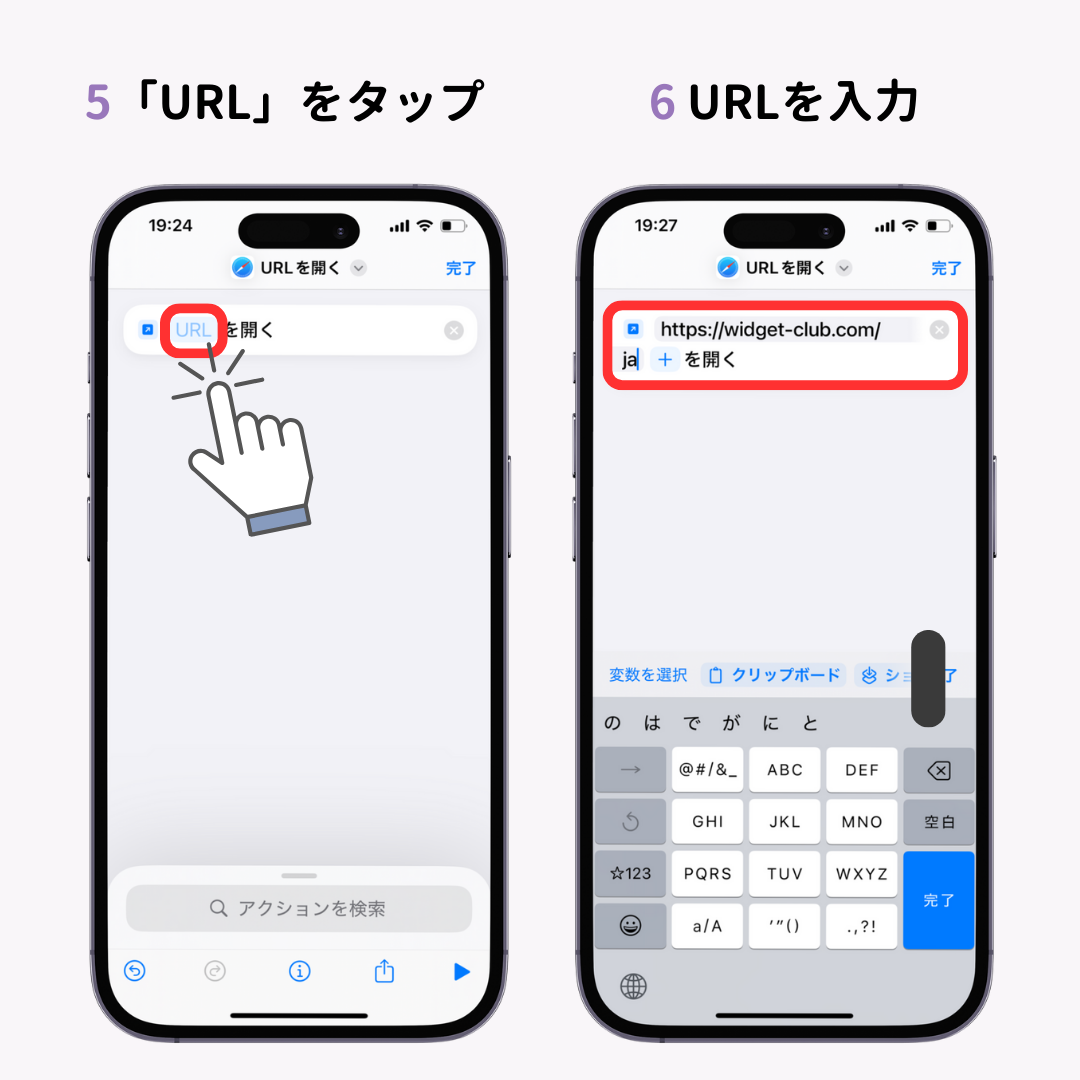
2. 「アクションを追加」から「URLを開く」を検索して選択します。
3. 「URL」の部分に追加したいWebサイトのURLを貼り付けます。
4. 画面上部のショートカット名をタップし、「ホーム画面に追加」を選択します。
5. アイコン画像をタップして「写真を選択」から好きな画像を選び、表示名を入力して右上の「追加」を押します。
このSafariショートカットホーム画面追加テクニックを使えば、お気に入りのWebサイトへのダイレクトアクセスを保ちながら、ホーム画面のビジュアルを自分好みの世界観にトータルコーディネートできます。
【Safariをホーム画面に追加】に関するよくある質問(FAQ)
Q1:登録したホーム画面のアイコンをタップしても、真っ白な画面のまま読み込めません。
A1:Webサイト側のキャッシュ不整合や一時的な通信エラーが考えられます。一度ホーム画面からアイコンを長押しして「ブックマークを削除」し、Safariで該当ページを再読み込みして正常に表示されるのを確認してから、再度ホーム画面に追加し直してください。
Q2:ホーム画面に追加したWebサイトからプッシュ通知が届きません。
A2:通知を受け取るには、ホーム画面に追加したアイコンからWebサイトを直接開き、サイト内で「通知を許可する」設定を行う必要があります。また、iPhoneの「設定」>「通知」一覧に対象のWebアプリが表示され、通知が許可されているかも併せて確認してください。
Q3:特定のページ(ログイン後のマイページなど)をホーム画面に追加できますか?
A3:追加自体は可能ですが、セキュリティ保護のためセッションが切れると再ログインが求められる場合があります。頻繁に利用するサービスの場合は、パスワードの自動入力を有効にしておくことでスムーズな再ログインが可能です。
まとめ:Webサイトのアプリ化でiPhoneをさらに快適に使いこなそう
Safariの「ホーム画面に追加」機能は、手軽にお気に入りのWebサービスを呼び出せるだけでなく、PWA技術の進化によってネイティブアプリ顔負けの利便性を提供する強力なツールへと進化しています。
万が一「ボタンが見当たらない」「追加できない」といったトラブルに直面した際も、ブラウザの確認や共有メニューの編集を行えば数秒で解決できます。本稿で紹介したショートカットによるアイコンカスタマイズなども取り入れながら、日々のスマートフォン体験をよりスマートで快適なものへとアップデートしてみてはいかがでしょうか。 (出典: safari ホーム 画面 に 追加(Yahoo!ニュース))


情報を整理して届けることが得意なWebディレクター。ユーザー視点に立った記事作成を目指しています。
