ZIPファイルのパスワード設定徹底解説!WindowsやMacの最新手順
機密資料やプライベートな写真データを送る際、安全のためにZIPファイルへパスワードをかけようとして戸惑った経験はないでしょうか。普段通りファイルを右クリックして圧縮しても、パスワード入力欄がどこにも見当たらず「なぜ標準機能で設定できないのか」と疑問を抱く利用者が後を絶ちません。
情報漏洩の防止が叫ばれる一方で、かつて定番だった暗号化の手法をめぐる環境は劇的に変化しています。本記事では、OS標準機能に潜む制約の真相を解き明かすとともに、WindowsやMac、さらにはスマートフォンまで、誰でも迷わず安全にファイルを保護できる具体的な手順を現場目線で分かりやすく解説します。
📌 【この記事の重要ポイントまとめ】
- 要点1:Windows 11の標準機能にはZIP暗号化機能が実装されておらず、安全な保護には信頼できる専用ツールの導入が不可欠。
- 要点2:従来の「ZipCrypto」形式は脆弱性が高いため、軍用規格にも匹敵する「AES-256」暗号化の選択が現在の必須基準。
- 要点3:「脱PPAP」の潮流に合わせたクラウド共有の活用など、暗号化ZIPに依存しすぎない最新のセキュリティ対策が求められている。
【真相】Windows標準機能でZIP暗号化できない決定的な理由
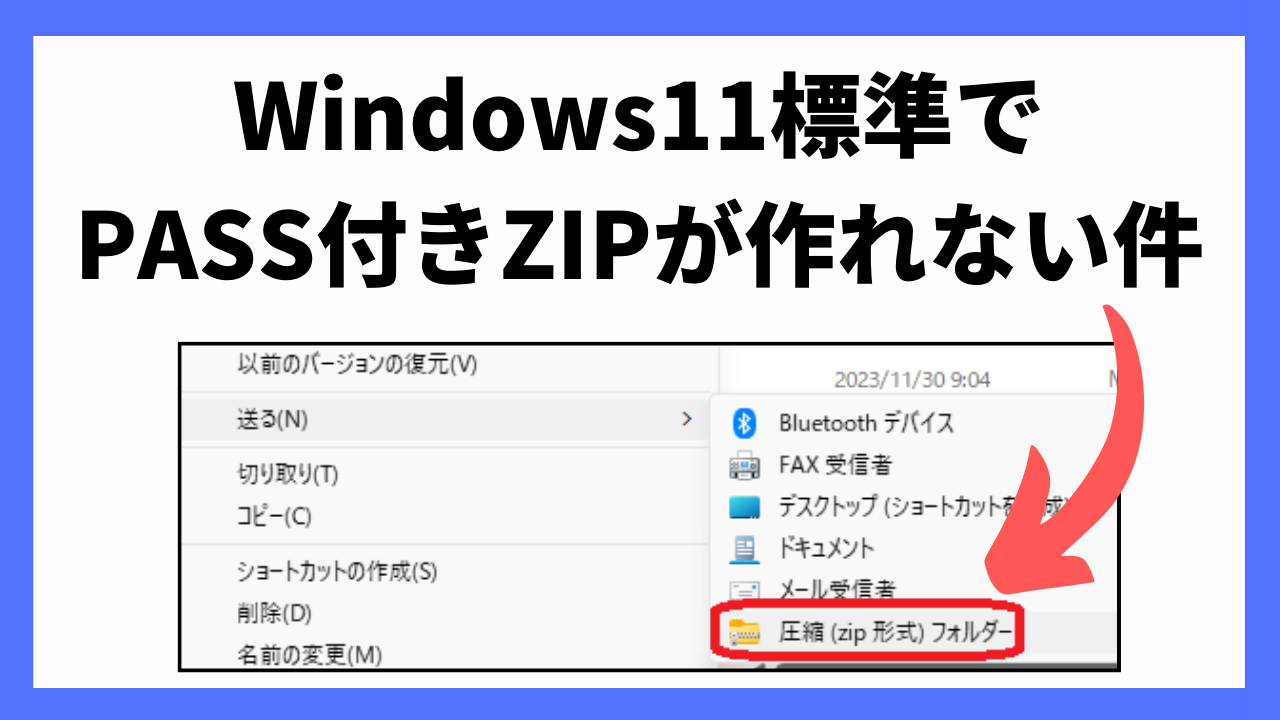
Windows 11の最新環境であっても、エクスプローラーから作成する通常のZIPファイルにはパスワードを設定できません。右クリックメニューのプロパティ内に「内容を暗号化してデータをセキュリティで保護する」という項目が存在しますが、これはEFS(暗号化ファイルシステム)と呼ばれるWindows Pro以上の独自機能であり、ZIP自体のパスワード保護とは根本的に仕組みが異なります。
マイクロソフトが標準機能としてZIPの暗号化パスワード設定を標準搭載しない背景には、ZIP黎明期に普及した旧来の暗号化方式(ZipCrypto)が抱える深刻なセキュリティ欠陥があります。ZipCryptoは現在、市販の解析ツールを使えば極めて短時間でパスワードを割り出せてしまうほど脆弱です。中途半端な保護機能をOS標準として提供し、ユーザーに誤った安心感を与えて事故を招く事態を防ぐため、サードパーティ製ツールやクラウドストレージの高度な保護機能へ委ねる方針が取られています。
【Windows 11対応】7-Zipで実現する強固なパスワード設定手順
Windows環境で最も確実かつ安全にZIPファイルを保護するなら、オープンソースで開発が続く定番ソフト7-Zipの活用が鉄板です。導入から設定までの手順はわずか数ステップで完了します。
公式サイトからインストーラーを入手してセットアップを済ませたら、暗号化したいファイルやフォルダーを右クリックします。「その他のオプションを表示」から「7-Zip」を選び、「圧縮先に追加...」をクリックしてください。設定画面が表示されたら、書庫形式に「zip」を選択し、暗号化方式には必ずAES-256を指定します。あとは任意のパスワードを入力してOKを押すだけで、極めて強度の高い暗号化ZIPが生成されます。
【Mac対応】ターミナルと無料アプリを使った安全な暗号化
Mac(macOS)を利用している場合、標準搭載の「ターミナル」アプリを活用すれば、追加ソフトをインストールすることなくコマンド1行でパスワード付きZIPを作成できます。
ターミナルを起動後、「zip -e -r 圧縮後のファイル名.zip 対象フォルダー名」と入力して実行すると、パスワードの入力を求められます。画面上にはセキュリティ上キーの入力軌跡が表示されませんが、そのまま正確に入力してEnterキーを押せば作業完了です。黒い画面の操作に不安がある方は、Mac App Storeで配布されている「Keka」などの定評ある無料アーカイバを導入すれば、Windows同様に直感的なドラッグ&ドロップ操作で暗号化ZIPを手軽に作成できます。
【無料ソフト比較】AES-256対応ツールとLhaplusの注意点
長年親しまれてきた圧縮・解凍ソフト「Lhaplus(ラプラス)」ですが、現在のビジネス利用においては大きな注意点が存在します。Lhaplusで設定できるZIPパスワードは旧来のZipCrypto形式に依存しており、現代の強力な計算機環境では容易に突破されるリスクを抱えているためです。
現在選ぶべき圧縮ソフトは、AES-256暗号化に対応していることが最低条件です。先述の「7-Zip」に加え、企業ユースでも実績豊富な「CubeICE」など、最新の暗号化アルゴリズムに対応した信頼性の高いソフトを選定してください。無料であっても開発が長年停止しているソフトウェアは脆弱性が放置されている可能性が高いため、最終更新日を確認する習慣が身を守る第一歩となります。
【脱PPAPの真相】パスワード付きZIPのセキュリティリスク
かつて日本のビジネスマナーとして定着していた「ファイルを暗号化ZIPで送り、別メールでパスワードを送る」という手法、いわゆるPPAPは、現在多くの省庁や先進企業で完全撤廃が進んでいます。同じ通信経路で鍵と金庫を別送しても傍受対策としての効果は薄く、さらに暗号化されたZIPファイルはメールサーバーのウイルススキャンをすり抜けてしまう危険性が指摘されたためです。
現在のセキュリティ基準では、ファイルの受け渡しにはOneDriveやGoogleドライブ、Boxといった法人向けクラウドストレージの共有リンクを活用し、アクセス権限や有効期限で厳密に制御する手法が主流となりました。暗号化ZIPの作成は「万が一のローカル保管用」や「クラウドが利用できない閉域網での緊急受け渡し」など、用途を限定して賢く使い分ける視点が欠かせません。
【スマホ対応と復元】パスワード解除の手順とトラブル防止策
移動中にiPhoneやAndroid端末でパスワード付きZIPを受け取った場合でも、適切なアプリがあれば閲覧に困ることはありません。iOSであれば「ファイル」アプリ内でタップするだけでパスワード入力ダイアログが表示されるケースが増えているほか、Androidなら「Files by Google」などの管理アプリを経由してスムーズに解凍可能です。
一方で、設定したパスワードを失念してしまった場合の解除や復元は、AES-256で強固に暗号化されている限り、専門の解析業者であっても現実的な時間内での復元はほぼ不可能です。安易な「パスワード解除裏ツール」を謳う不審なWebサイトにファイルをアップロードすると、二次的な情報漏洩被害に遭う恐れがあるため絶対に避けましょう。重要な暗号化を行う際は、信頼できるパスワードマネージャーでの管理を徹底することが鉄則です。
【ZIPファイルのパスワード設定】に関するよくある質問(FAQ)
Q1:Windows 11でフリーソフトを入れずにZIPへパスワードをかける方法は本当にないのでしょうか?
A1:サードパーティ製のソフトウェアを一切導入しない場合、OS標準の機能だけでZIPファイルにパスワードを設定することは不可能です。どうしても追加導入を避けたい社内環境などでは、Office文書(WordやExcel)単体に備わっている「パスワード保護」機能を利用するか、クラウド共有リンクへのアクセス制限を活用するのが現実的な代替策となります。
Q2:AES-256とZipCryptoの違いは何ですか?
A2:暗号化の強度と解読の難易度が決定的に異なります。ZipCryptoは旧世代の方式で構造上の弱点が多く、専用ツールを使えば短時間で破られるリスクがあります。対するAES-256は米国の標準技術研究所(NIST)によって選定された現代の高度暗号化規格であり、スーパーコンピューターを用いても総当たり攻撃での解読が極めて困難な安全性を誇ります。
Q3:スマートフォンだけでパスワード付きのZIPファイルを作成することはできますか?
A3:可能です。iOSでは「Documents by Readdle」、Androidでは「ZArchiver」などの高機能ファイル管理アプリを利用することで、パソコンを使わずにスマートフォン単体でパスワード設定およびAES暗号化を施したZIPファイルを簡単に作成・共有できます。
まとめ:利便性と安全性を両立させるデータ管理へ
ZIPファイルへのパスワード設定は、正しく運用すれば手軽で強力な情報防衛策となります。しかし、Windows標準機能に頼れない背景にはセキュリティの進化があり、旧式の圧縮方式を漫然と使い続けることはかえってリスクを招きかねません。
安全なデータ運用の鍵は、用途に応じたツールの使い分けにあります。日常的なファイル共有は権限管理が整ったクラウドサービスへと移行しつつ、独立したアーカイブの保護には7-ZipをはじめとするAES-256対応ソフトを用いるなど、適切な知識と確実な手順を取り入れて大切なデータを保護していきましょう。 (出典: zip ファイル パスワード 設定(Yahoo!ニュース))

Webメディアの編集およびコンテンツ作成に従事。正確で質の高い情報発信を心掛けています。
